راهنما به روز شد:
یک آهنگ را به آهنگ های صوتی و پشتیبان جداگانه تبدیل کنید. نحوه انتخاب منبع، تنظیم خروجی و گوش دادن به نتیجه در رایانه یا تلفن را بیاموزید.
این راهنما را با استفاده از پیوند «نحوه استفاده از این ابزار» در زیر نام ابزار باز کنید. این شامل مراحل، اسکرین شات ها و ویدیوها برای رایانه و تلفن است.
این ابزار در حال حاضر در سایت روسی زبان موجود است. دکمه آن نسخه را باز می کند.
قبل از شروع
یک فایل صوتی که مجوز استفاده از آن را دارید آماده کنید. یک نسخه اصلی تمیز معمولا بهتر از ضبط پخش شده از طریق بلندگو جدا می شود. اگر ابزار سؤال کرد، وارد شوید؛ قبل از تأیید پردازش، قیمت نمایش داده شده را بررسی کنید.
دستورالعمل های گام به گام
- جداکننده را باز کنید و فایل صوتی خود را انتخاب کنید. صبر کنید تا آپلود و پخش کننده منبع ظاهر شود.
- برای بررسی اینکه آیا این آهنگ مناسب است، به بخش کوتاهی گوش دهید. حالت جداسازی و فرمت خروجی را از گزینه های موجود در صفحه انتخاب کنید.
- هر مدت، قیمت یا تأیید نمایش داده شده را بررسی کنید. جداسازی را شروع کنید و صفحه را در حالی که کار در صف و پردازش است باز نگه دارید.
- وقتی نتیجه ظاهر شد، هم به آهنگ آوازی و هم به آهنگ ساز گوش دهید. ممکن است تعدادی ریورب یا بک آواز باقی بماند.
- از کنترل های دانلود نتیجه برای ذخیره آهنگ های مورد نیاز خود استفاده کنید. نسخه اصلی را نگه دارید تا بتوانید بعداً تنظیمات دیگری را مقایسه کنید.
روی یک کامپیوتر
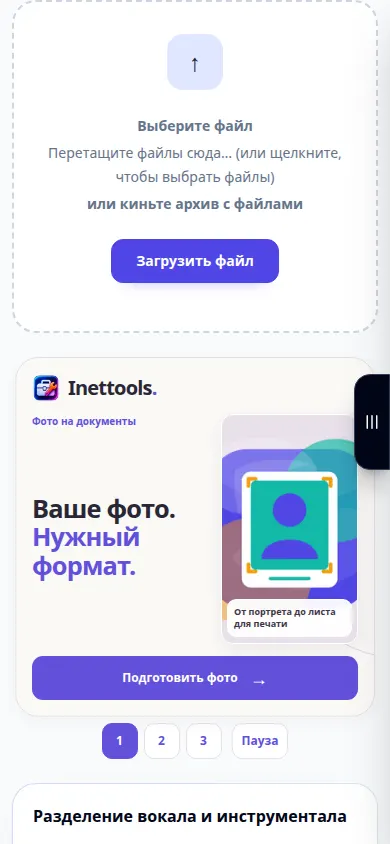
از انتخابگر فایل استفاده کنید یا صدا را به قسمت آپلود بکشید. هدفون شنیدن نشتی بین دو آهنگ را آسان تر می کند.
روی یک گوشی
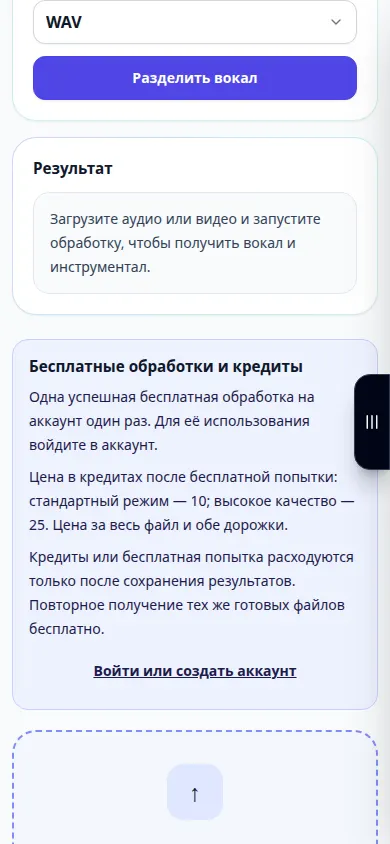
صدا را از Files در iPhone یا مدیر فایل در Android انتخاب کنید. تنها پس از اتمام پردازش، از صفحه جدا شوید. مرورگرهای تلفن همراه می توانند برگه های پس زمینه را متوقف کنند.
در Safari در iPhone، منوی اشتراک گذاری را باز کنید و اگر نتیجه در یک تب جدید باز شد، Save to Files را انتخاب کنید. در Android Chrome، دانلودها را علامت بزنید. این برگه را تا پایان پردازش باز نگه دارید.
برای نتیجه بهتر
با حالت استاندارد شروع کنید و کر یکسان را در هر دو آهنگ مقایسه کنید. جداسازی منابع را برآورد می کند. نمی تواند یک ساز با کیفیت استودیویی را تضمین کند.
اسکرین شات و ویدیو
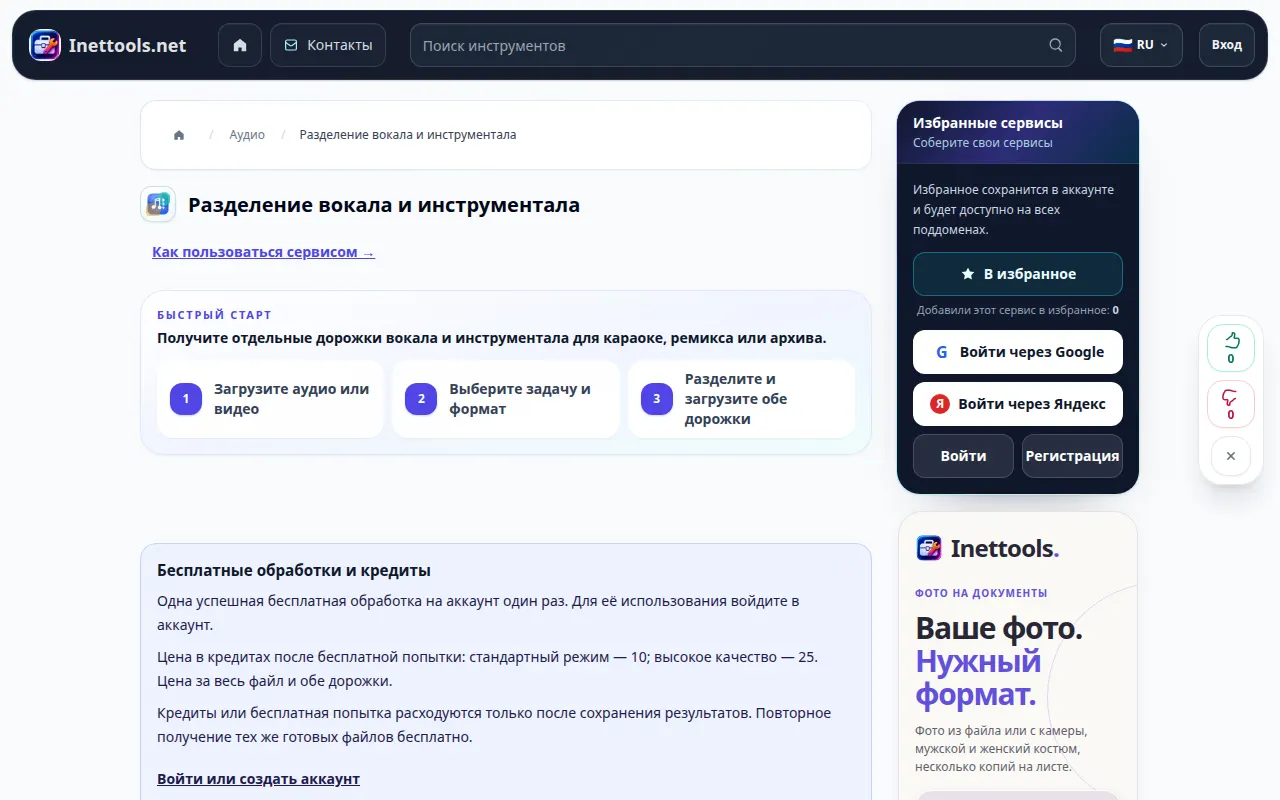
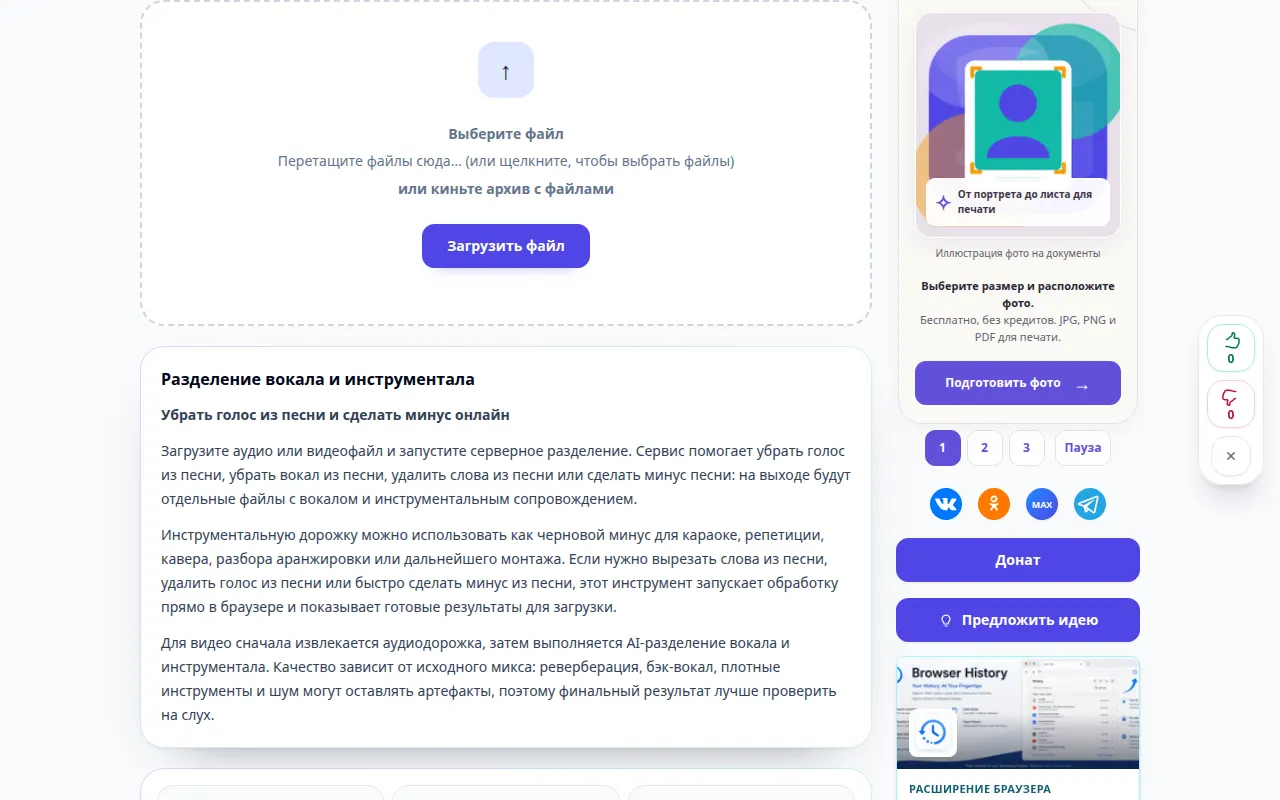
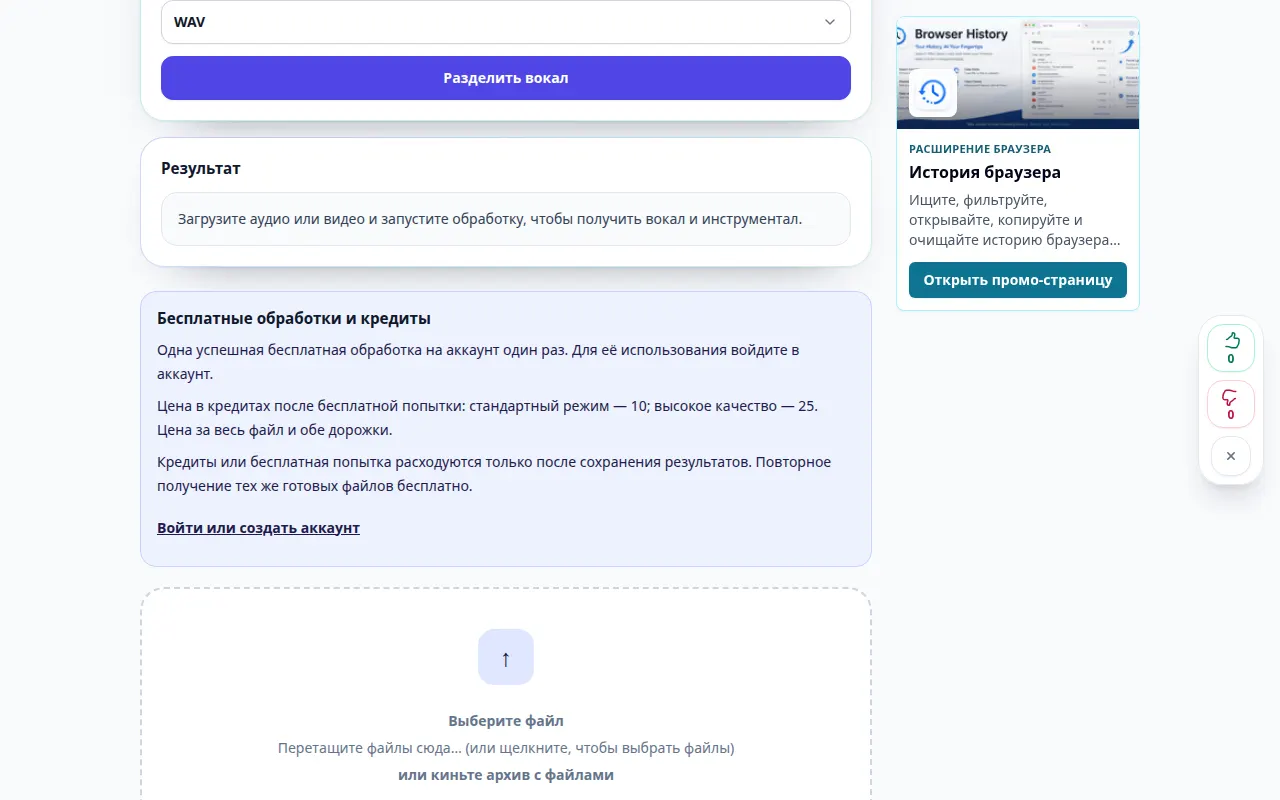
نمایش دسکتاپ
ضبط رابط روسی را نشان می دهد. مراحل ترجمه شده بالا را دنبال کنید؛ کنترل ها به همین ترتیب هستند. این ضبط منبع و تنظیمات موجود را قبل از اقدام اصلی نشان می دهد. مراحل بالا را برای شروع پردازش و ذخیره نتیجه دنبال کنید.
نمایش تلفنی
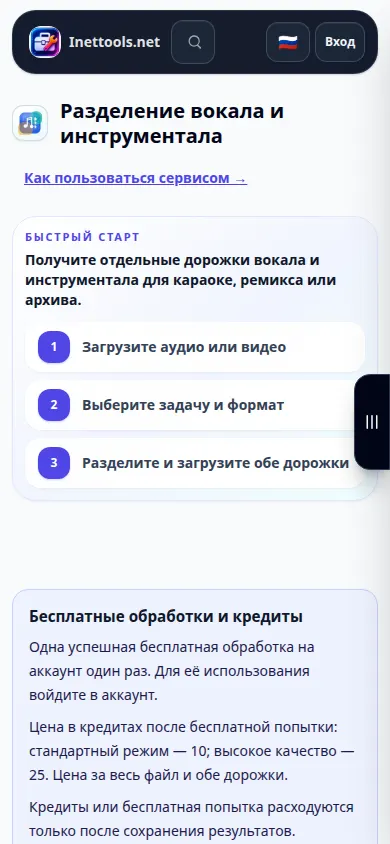
ضبط رابط روسی را نشان می دهد. مراحل ترجمه شده بالا را دنبال کنید؛ کنترل ها به همین ترتیب هستند. این ضبط منبع و تنظیمات موجود را قبل از اقدام اصلی نشان می دهد. مراحل بالا را برای شروع پردازش و ذخیره نتیجه دنبال کنید.
سوالات و عیب یابی
چرا هنوز صدای ضعیفی در ساز می شنوم؟
Reverb، سازهای همپوشانی و بک آواز می توانند با موسیقی ترکیب شوند. حالت موجود دیگری را امتحان کنید، اما انتظارات را واقع بینانه نگه دارید.
چرا یک حالت در دسترس نیست؟
حالت های موجود به سرویس و فایل انتخابی بستگی دارد. یک حالت فعال را انتخاب کنید. اگر کل سرویس مشغول است، بعداً دوباره امتحان کنید.
اگر پیامی مبنی بر بارگیری بیش از حد سرویس مشاهده کردید، صبر کنید و بعداً دوباره امتحان کنید. تلاش ناموفق به این معنی نیست که فایل منبع شما تغییر کرده است.
