راهنما به روز شد:
پیوند ویدیوی صحیح را پیدا کنید، یک فرمت ویدیوی موجود را انتخاب کنید و نتیجه را روی دسکتاپ یا موبایل ذخیره کنید.
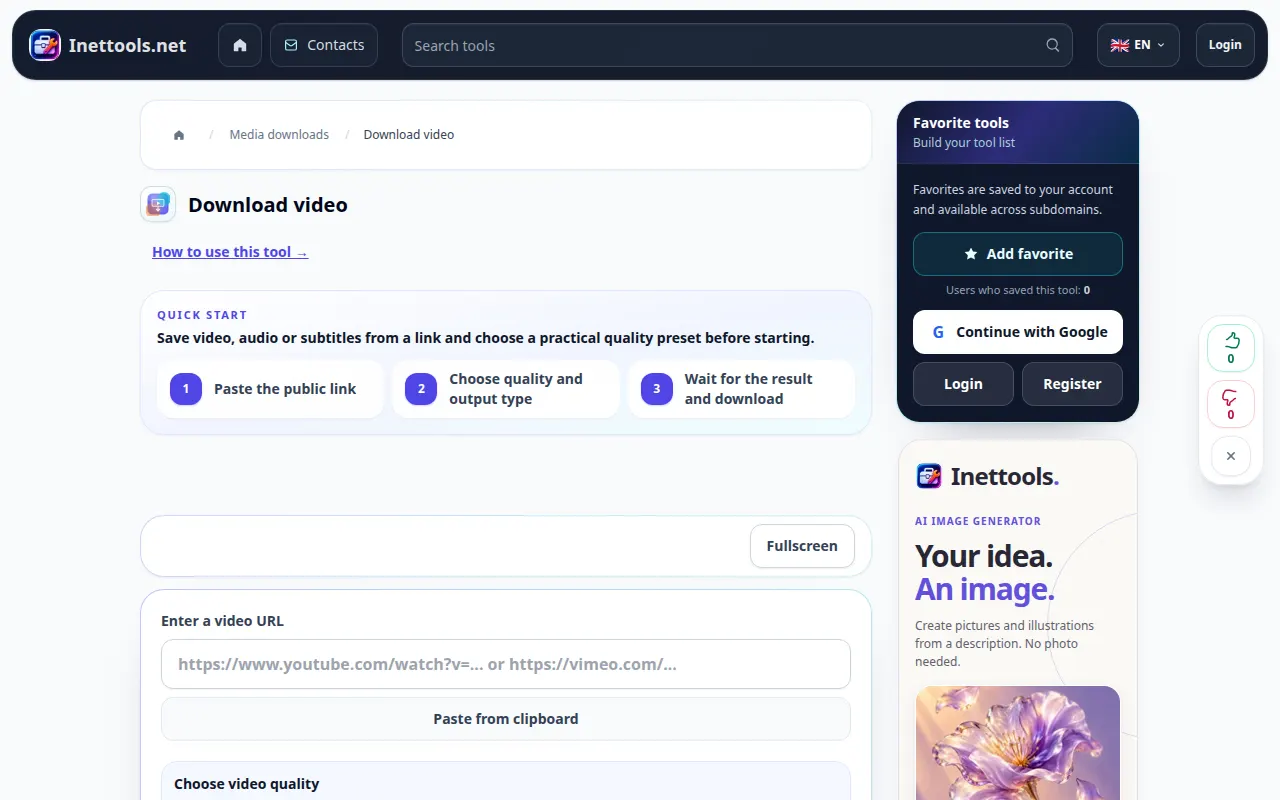
این راهنما را با استفاده از پیوند «نحوه استفاده از این ابزار» در زیر نام ابزار باز کنید. این شامل مراحل، اسکرین شات ها و ویدیوها برای رایانه و تلفن است.
قبل از شروع
از یک ویدیوی عمومی استفاده کنید که مالک آن هستید یا اجازه ذخیره آن را دارید. لینک مستقیم آن را کپی کنید. ویدیوهای خصوصی، حذف شده، فقط اعضا یا محدود ممکن است قابل دسترسی نباشند.
دستورالعمل های گام به گام
- ویدیو را در YouTube باز کنید و پیوند آن را با استفاده از اشتراک گذاری یا نوار آدرس کپی کنید.
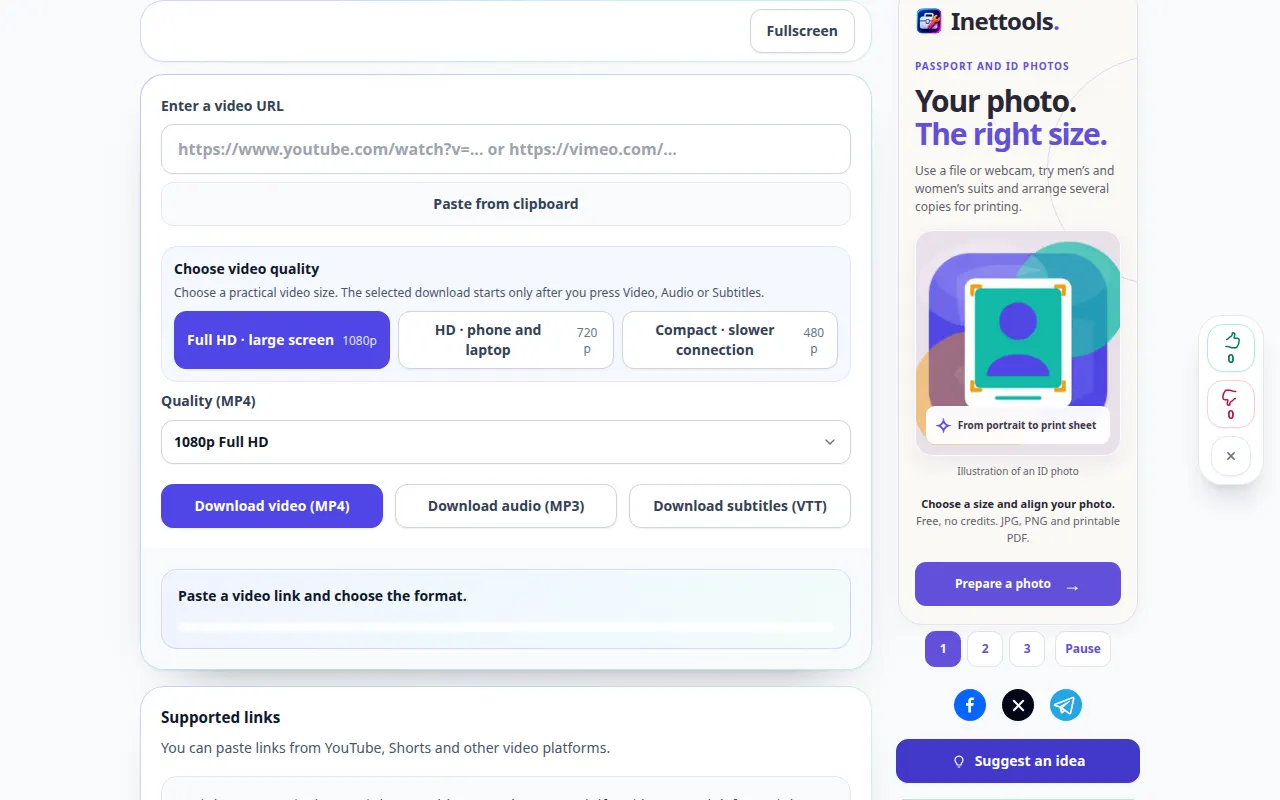
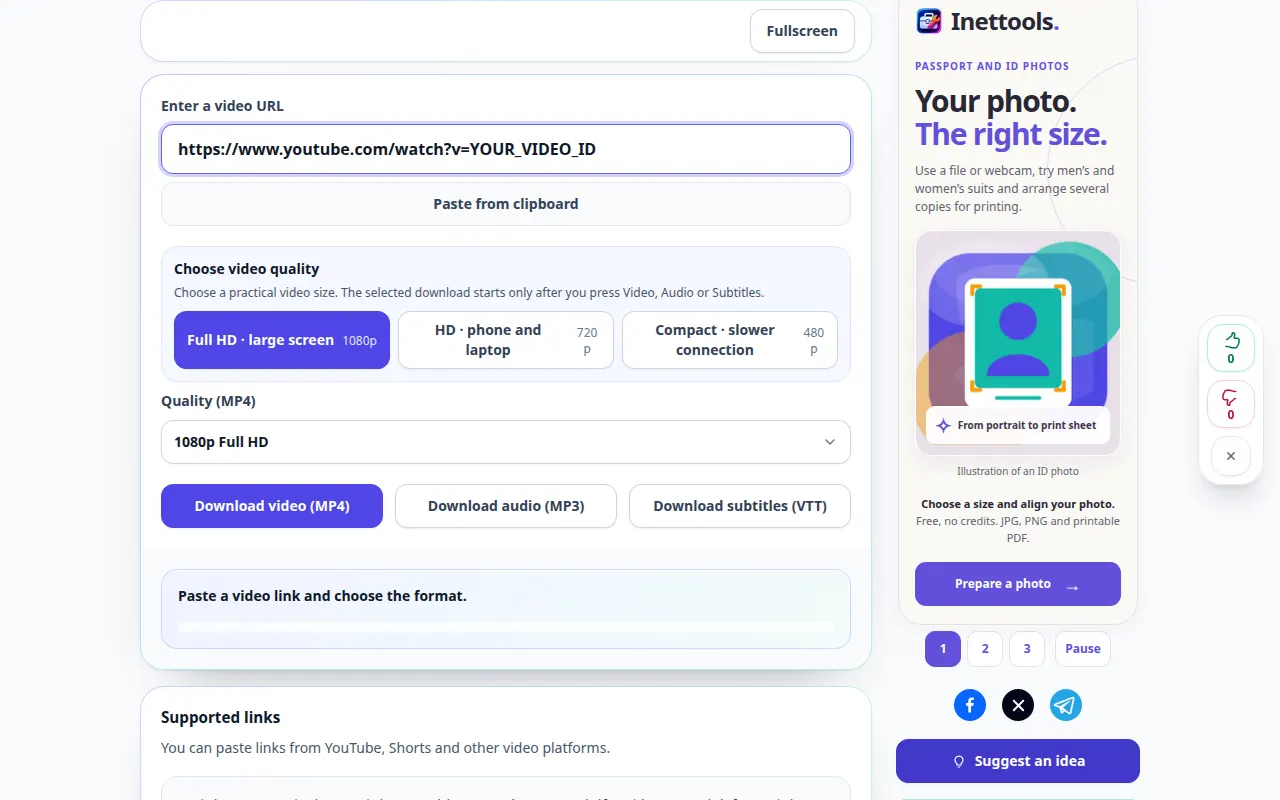
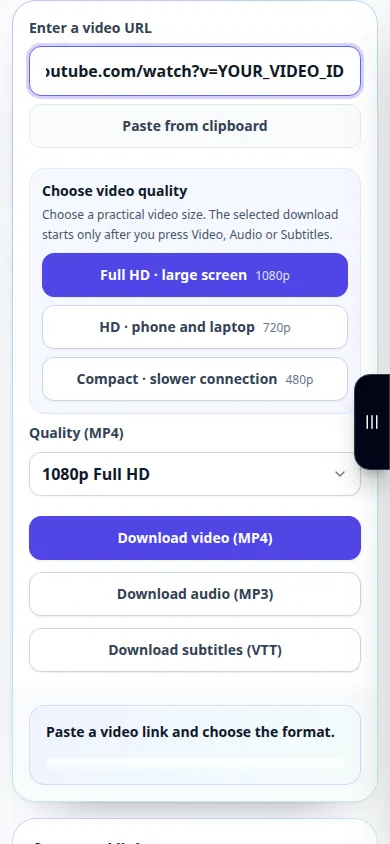
- دانلودر ویدیو را باز کنید و پیوند را در قسمت URL قرار دهید. بررسی کنید که به ویدیوی مورد نظر اشاره دارد.
- اگر صفحه یک گزینه ویدیویی را ارائه می دهد، یک گزینه ویدیو را انتخاب کنید، سپس درخواست دانلود را شروع کنید. منتظر بمانید تا صف و آماده سازی تمام شود.
- وقتی پیوند نتیجه ظاهر شد، قالب و اندازه نمایش داده شده را بررسی کنید، سپس از کنترل دانلود برای ذخیره ویدیو استفاده کنید.
- فایل ذخیره شده را از دستگاه خود باز کنید و قبل از بستن برگه سرویس، تصویر و صدا را بررسی کنید.
روی یک کامپیوتر
پیوند را از نوار آدرس مرورگر کپی کنید. هنگام آماده کردن فایل، برگه سرویس را باز بگذارید. مرورگر معمولاً نتیجه را در Downloads ذخیره میکند مگر اینکه پوشه دیگری را انتخاب کنید.
روی یک گوشی
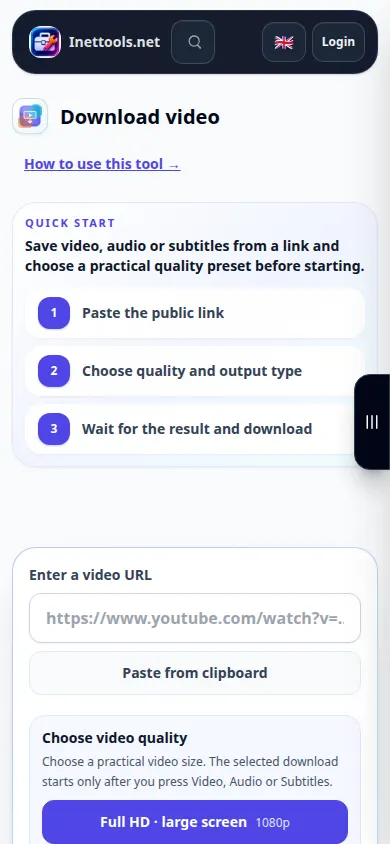
در برنامه YouTube، پیوند اشتراکگذاری و کپی را انتخاب کنید. به مرورگر برگردید و آن را در ابزار قرار دهید. در iPhone، اگر نتیجه در پخش کننده باز شد، از Save to Files استفاده کنید.
در Safari در iPhone، منوی اشتراک گذاری را باز کنید و اگر نتیجه در یک تب جدید باز شد، Save to Files را انتخاب کنید. در Android Chrome، دانلودها را علامت بزنید. این برگه را تا پایان پردازش باز نگه دارید.
برای نتیجه بهتر
رزولوشن کوچکتر در دسترس اغلب سریعتر آماده میشود و راحتتر در تلفن ذخیره میشود. فرمت های موجود بر اساس ویدئو متفاوت است.
اسکرین شات و ویدیو
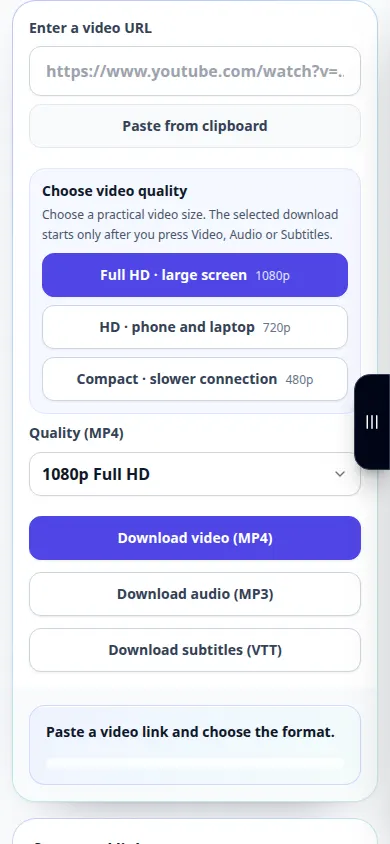
نمایش دسکتاپ
ضبط رابط انگلیسی را نشان می دهد. مراحل ترجمه شده بالا را دنبال کنید؛ کنترل ها به همین ترتیب هستند. این ضبط منبع و تنظیمات موجود را قبل از اقدام اصلی نشان می دهد. مراحل بالا را برای شروع پردازش و ذخیره نتیجه دنبال کنید.
نمایش تلفنی
ضبط رابط انگلیسی را نشان می دهد. مراحل ترجمه شده بالا را دنبال کنید؛ کنترل ها به همین ترتیب هستند. این ضبط منبع و تنظیمات موجود را قبل از اقدام اصلی نشان می دهد. مراحل بالا را برای شروع پردازش و ذخیره نتیجه دنبال کنید.
سوالات و عیب یابی
چرا قطعنامه درخواستی وجود ندارد؟
ویدئوی منبع ممکن است آن وضوح را ارائه ندهد یا سرویس در حال حاضر نتواند آن را آماده کند. یک گزینه موجود را انتخاب کنید.
چرا یک لینک خراب می شود؟
نشانی وب و اینکه آیا ویدیو برای عموم قابل دسترسی است را بررسی کنید. برای پیام اضافه بار موقت، صبر کنید و دوباره امتحان کنید. در حالی که هنوز در حال پردازش است، یک درخواست را به طور مکرر ارسال نکنید.
اگر پیامی مبنی بر بارگیری بیش از حد سرویس مشاهده کردید، صبر کنید و بعداً دوباره امتحان کنید. تلاش ناموفق به این معنی نیست که فایل منبع شما تغییر کرده است.

