راهنما به روز شد:
یک آواتار یا یک برگه از چهار یا نه برچسب رسا از عکس خود ایجاد کنید. یک سبک انتخاب کنید و یک PNG با پس زمینه شفاف دریافت کنید.
دستورالعمل های عملی با اسکرین شات های دسکتاپ و تلفن، نمایش های کوتاه و پاسخ به سوالات رایج.
قبل از شروع
JPG، PNG یا WebP، تا 20 MB و 24 مگاپیکسل. از یک عکس واضح با یک چهره قابل مشاهده استفاده کنید. عکس و دستورالعمل های شما به یک ارائه دهنده هوش مصنوعی ارسال می شود. کپی های مرجع موقت پس از پردازش حذف می شوند. هوش مصنوعی ممکن است ویژگی های چهره و جزئیات کوچک را تغییر دهد.
با یک فایل نمایشی امتحان کنید — synthetic-portrait.png

این فایلهای کوچک برای این راهنما ایجاد شدهاند و حاوی اطلاعات شخصی نیستند.
دستورالعمل های گام به گام
-
یک عکس پرتره انتخاب کنید. JPG، PNG یا WebP، تا 20 MB و 24 مگاپیکسل. از یک عکس واضح با یک چهره قابل مشاهده استفاده کنید.
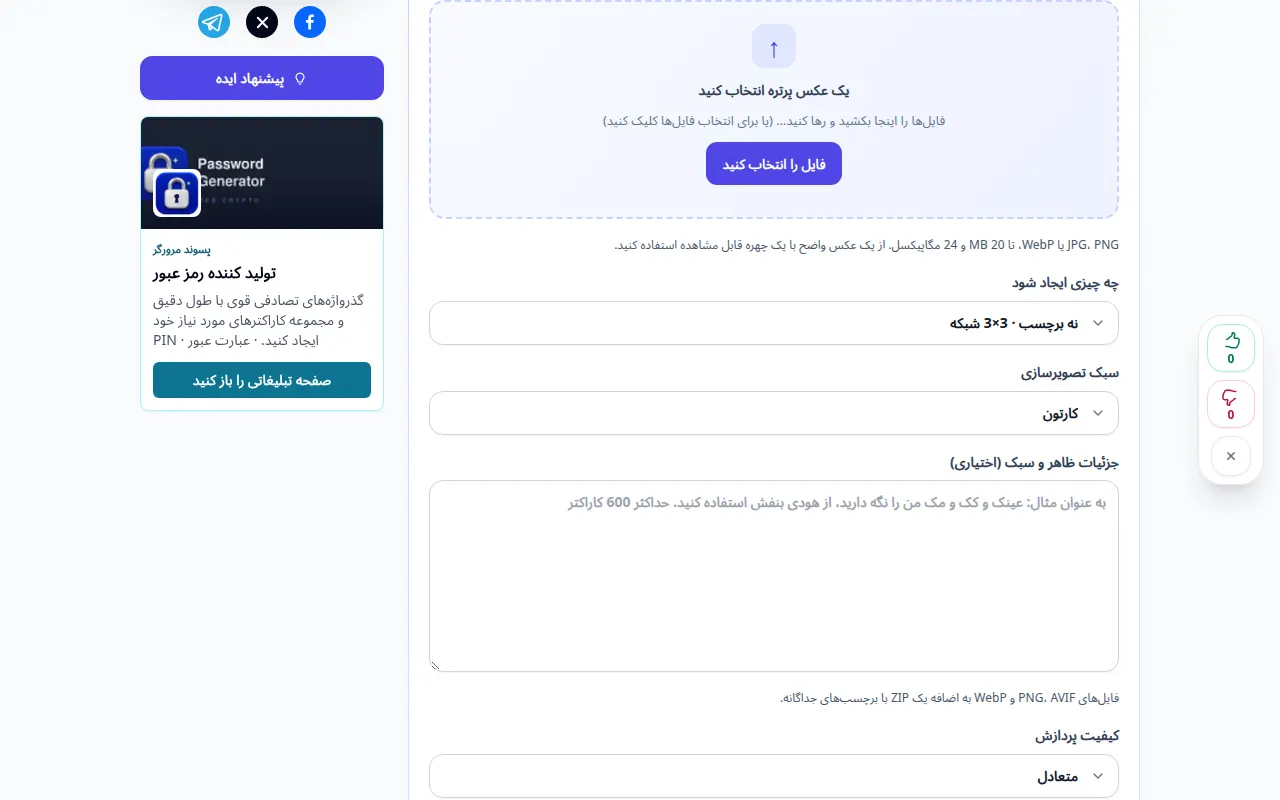
انتخاب منبع 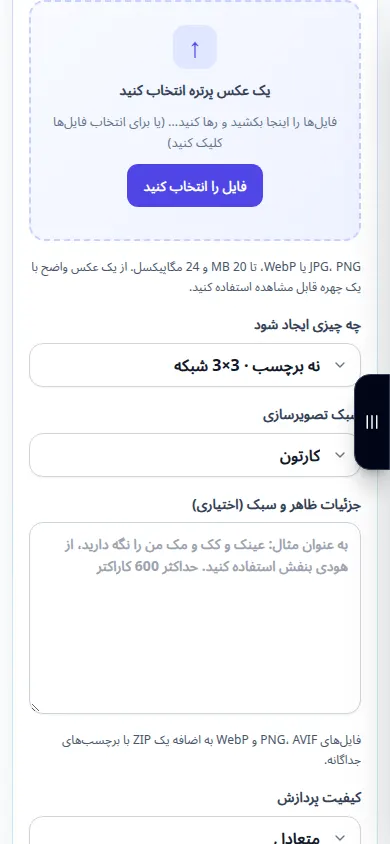
انتخاب منبع -
چه چیزی ایجاد شود: یک آواتار, چهار برچسب · شبکه 2×2, نه برچسب · 3×3 شبکه. سبک تصویرسازی
-
جزئیات ظاهر و سبک (اختیاری). به عنوان مثال: عینک و کک و مک من را نگه دارید، از هودی بنفش استفاده کنید. حداکثر 600 کاراکتر کیفیت پردازش
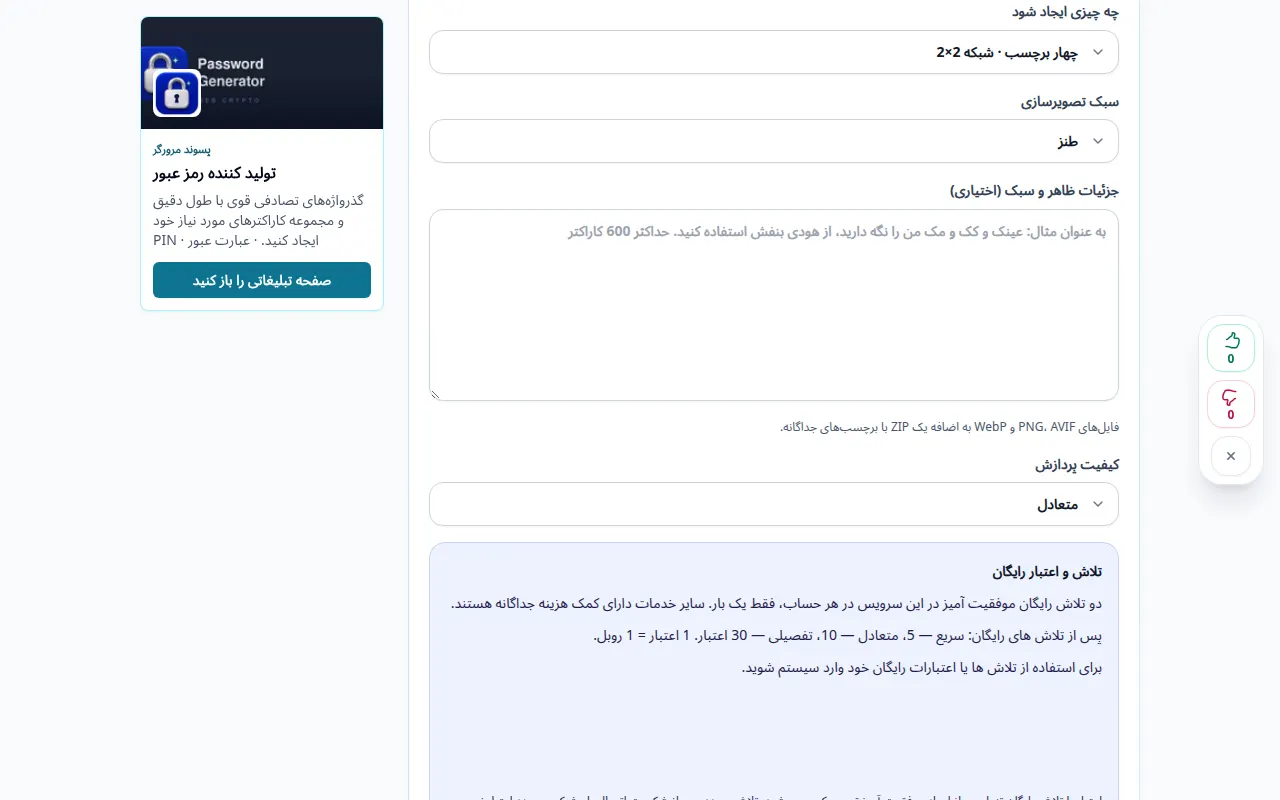
تنظیمات و اقدام بعدی 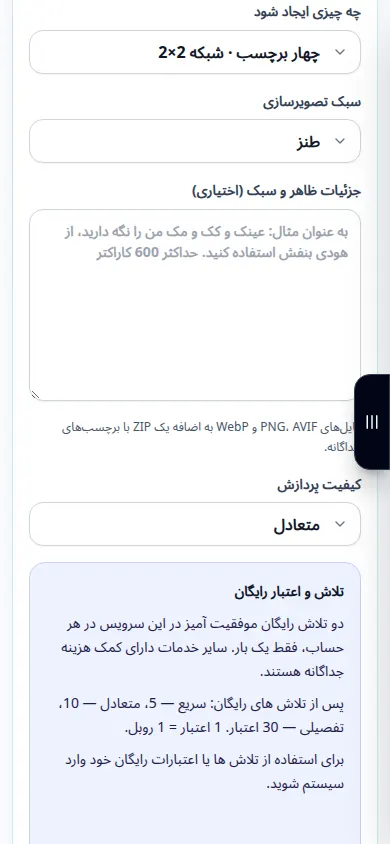
تنظیمات و اقدام بعدی -
آواتار و استیکر بسازید. عکس و دستورالعمل های شما به یک ارائه دهنده هوش مصنوعی ارسال می شود. کپی های مرجع موقت پس از پردازش حذف می شوند. هوش مصنوعی ممکن است ویژگی های چهره و جزئیات کوچک را تغییر دهد.
-
آواتارها و برچسب ها · شفاف PNG. نتیجه را با منبع، به خصوص چهره ها و متن مقایسه کنید. تصویر را ذخیره کنید یا با استفاده از کنترل های نتیجه به ویرایش ادامه دهید.
-
دانلود کنید PNG. فایلهای PNG، AVIF و WebP به اضافه یک ZIP با برچسبهای جداگانه.
روی یک کامپیوتر
از پانل کاری تمام عرض برای مقایسه منبع، تنظیمات و نتیجه استفاده کنید. فایل اصلی را نگه دارید تا بتوانید تنظیمات دیگری را بدون تعویض آن امتحان کنید.
روی یک گوشی
منبع را از Files یا مدیر فایل دستگاه خود انتخاب کنید. به تنظیمات و نتیجه بروید؛ این تب را تا پایان عملیات باز نگه دارید.
در Safari در iPhone، منوی اشتراک گذاری را باز کنید و اگر نتیجه در یک تب جدید باز شد، Save to Files را انتخاب کنید. در Android Chrome، دانلودها را علامت بزنید. این برگه را تا پایان پردازش باز نگه دارید.
برای نتیجه بهتر
فایلهای PNG، AVIF و WebP به اضافه یک ZIP با برچسبهای جداگانه. جهانی: فایل های PNG، AVIF و WebP را جدا کنید. فایل های متحرک PNG APNG هستند. پخش متحرک AVIF به برنامه بستگی دارد. Telegram: ثابت WebP (512 px) یا VP9 WebM ویدیو (512 پیکسل، حداکثر 3 ثانیه، بدون صدا، حداکثر 256 KiB). یک بسته از طریق @Stickers اضافه کنید. WhatsApp: 512 x 512 WebP، ثابت تا 100 KiB یا متحرک تا 500 KiB. یک بسته بومی به 3 تا 30 برچسب از یک نوع نیاز دارد. وارد کردن با یک برنامه برچسب سازگار؛ این ZIP یک برنامه WhatsApp قابل نصب نیست. ناسازگاری-استاتیک: 320 x 320 PNG. از طریق تنظیمات برچسب سرور که در آن مجوز دارید آپلود کنید. VK و سایر برنامهها: فرمتهای تصویر جهانی PNG یا پشتیبانیشده. آپلود فایل ها با انتشار یک بسته برچسب رسمی پلت فرم یکسان نیست. انواع متحرک از 5 ثانیه استفاده می کنند. Telegram صادرات تا 3 ثانیه استفاده می شود. قبل از اشتراک گذاری، حرکت و لبه های برش را بررسی کنید. محدودیت ها و پذیرش پلت فرم ممکن است تغییر کند.
اسکرین شات و ویدیو
نمایش دسکتاپ
ضبط رابط انگلیسی را نشان می دهد. مراحل ترجمه شده بالا را دنبال کنید؛ کنترل ها به همین ترتیب هستند. این ضبط منبع و تنظیمات موجود را قبل از اقدام اصلی نشان می دهد. مراحل بالا را برای شروع پردازش و ذخیره نتیجه دنبال کنید.
نمایش تلفنی
ضبط رابط انگلیسی را نشان می دهد. مراحل ترجمه شده بالا را دنبال کنید؛ کنترل ها به همین ترتیب هستند. این ضبط منبع و تنظیمات موجود را قبل از اقدام اصلی نشان می دهد. مراحل بالا را برای شروع پردازش و ذخیره نتیجه دنبال کنید.
سوالات و عیب یابی
چرا یک جزئیات نامرتبط تغییر کرد؟
ویرایشگر یک تصویر به روز تولید می کند و ممکن است محتوای اطراف را دوباره تفسیر کند. دستورالعمل را مشخص تر کنید و هر نتیجه را با هم مقایسه کنید.
آیا یک درخواست ناموفق، تلاش موفقیت آمیز را مصرف می کند؟
یک خطا نباید یک نسل موفق یا اعتبارات ذخیره شده آن را مصرف کند. قبل از شروع یک درخواست جداگانه، نتیجه بازیابی شده را بررسی کنید.
اگر پیامی مبنی بر بارگیری بیش از حد سرویس مشاهده کردید، صبر کنید و بعداً دوباره امتحان کنید. تلاش ناموفق به این معنی نیست که فایل منبع شما تغییر کرده است.