راهنما به روز شد:
یک بایگانی را انتخاب کنید، محتویات آن را بررسی کنید و فایل های استخراج شده مورد نیاز خود را در رایانه یا تلفن ذخیره کنید.
این راهنما را با استفاده از پیوند «نحوه استفاده از این ابزار» در زیر نام ابزار باز کنید. این شامل مراحل، اسکرین شات ها و ویدیوها برای رایانه و تلفن است.
قبل از شروع
بایگانی را در قالبی که انتخاب کننده فایل پذیرفته است آماده کنید. از آرشیوهای منابع مورد اعتماد خود استفاده کنید. فایل های اجرایی ناآشنا را فقط به این دلیل که استخراج با موفقیت انجام شد باز نکنید.
با یک فایل نمایشی امتحان کنید — example.zip
این فایلهای کوچک برای این راهنما ایجاد شدهاند و حاوی اطلاعات شخصی نیستند.
دستورالعمل های گام به گام
- Archive Extractor را باز کنید و بایگانی را از دستگاه خود انتخاب کنید.
- فایل انتخاب شده را بررسی کنید و استخراج را شروع کنید. اگر یک فیلد رمز ارائه شده است و بایگانی رمزگذاری شده است، رمز عبور صحیح را وارد کنید.
- منتظر لیست فایل های استخراج شده باشید. قبل از انتخاب مواردی که باید نگه دارید، نام و اندازه فایل ها را بخوانید.
- از کنترل دانلود در کنار فایل مورد نیاز خود استفاده کنید. اگر نتیجه ترکیبی ارائه شد، پس از ذخیره، محتویات آن را بررسی کنید.
- فایل های ذخیره شده را با برنامه هایی که از فرمت های آنها پشتیبانی می کنند باز کنید. آرشیو اصلی را تا زمانی که نسخه های استخراج شده را بررسی نکرده اید نگه دارید.
روی یک کامپیوتر
آرشیو را به قسمت آپلود بکشید. لیست فایل ها را مرور کنید و موارد جداگانه را در پوشه ای ذخیره کنید که بتوانید آنها را به راحتی پیدا کنید.
روی یک گوشی
بایگانی را از بین فایلها یا دانلودها انتخاب کنید. موارد استخراج شده را در Files در آیفون یا پوشه Downloads در اندروید ذخیره کنید، سپس آنها را در یک برنامه مناسب باز کنید.
در Safari در iPhone، منوی اشتراک گذاری را باز کنید و اگر نتیجه در یک تب جدید باز شد، Save to Files را انتخاب کنید. در Android Chrome، دانلودها را علامت بزنید. این برگه را تا پایان پردازش باز نگه دارید.
برای نتیجه بهتر
یک فایل استخراج شده همچنان می تواند ناامن یا آسیب دیده باشد. ابزار بایگانی را باز می کند. استخراج موفقیت آمیز محتویات را تأیید نمی کند.
اسکرین شات و ویدیو
نمایش دسکتاپ
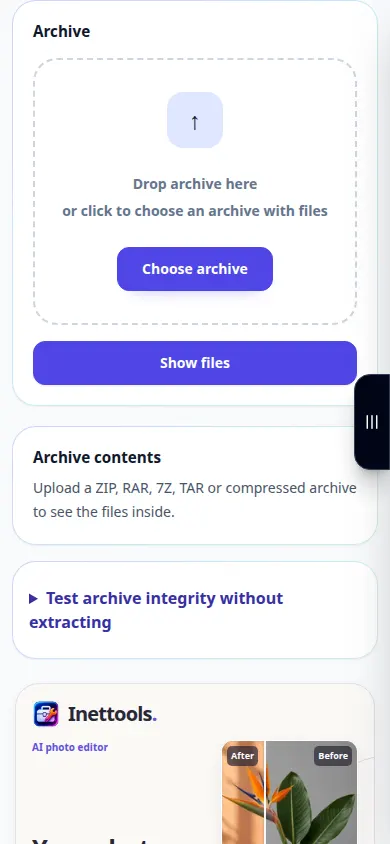
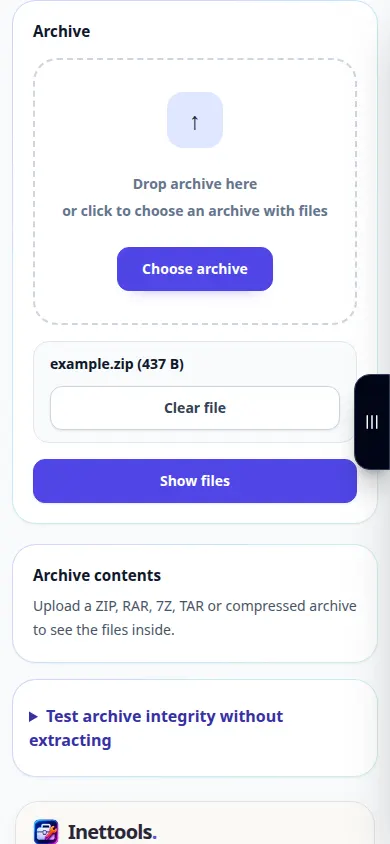
ضبط رابط انگلیسی را نشان می دهد. مراحل ترجمه شده بالا را دنبال کنید؛ کنترل ها به همین ترتیب هستند. این ضبط یک ورودی نمایشی و خروجی حاصل را در ابزار نشان می دهد.
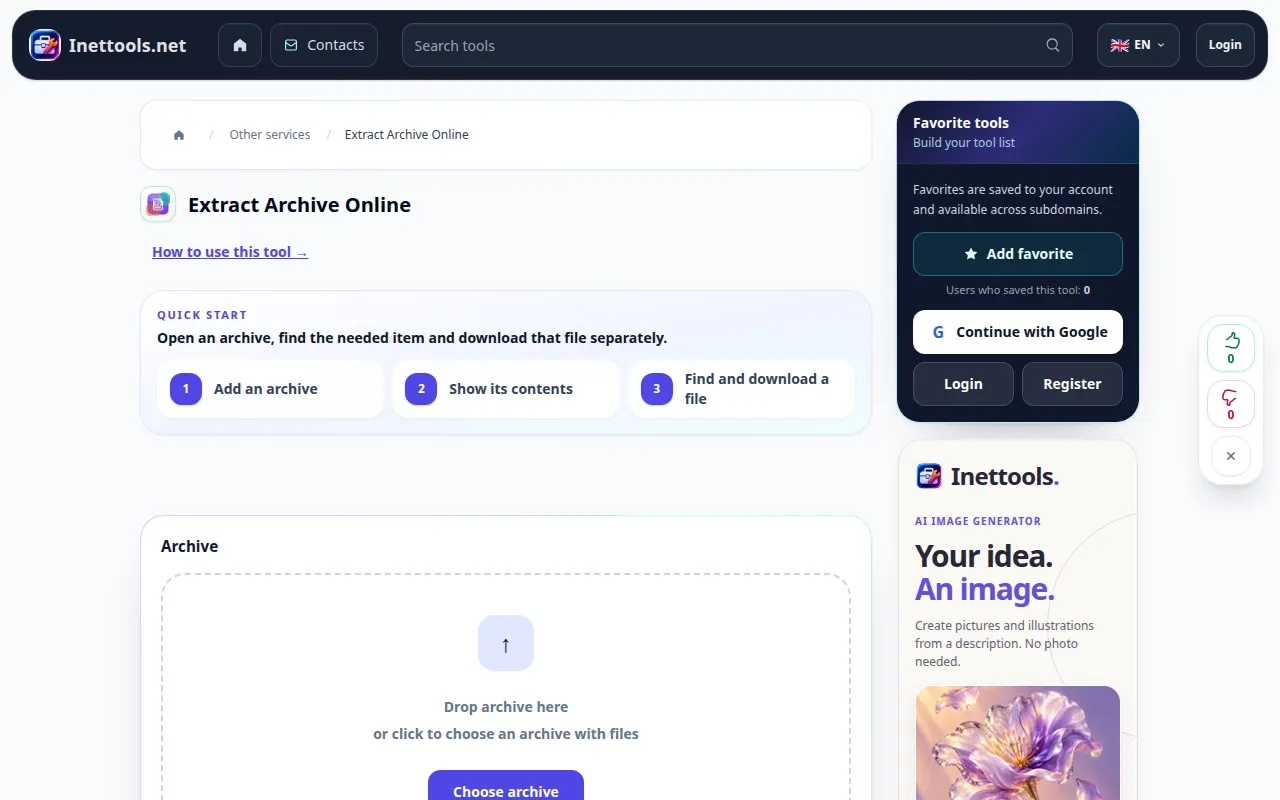
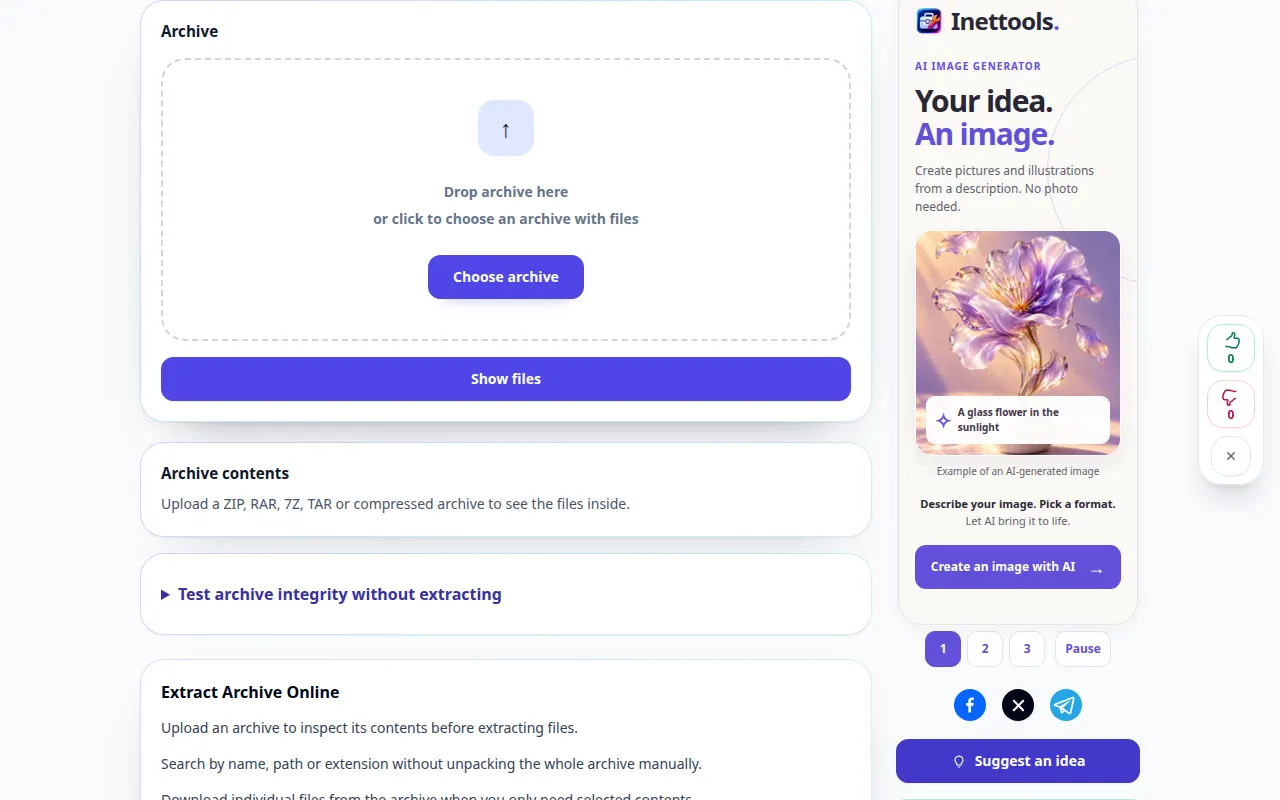
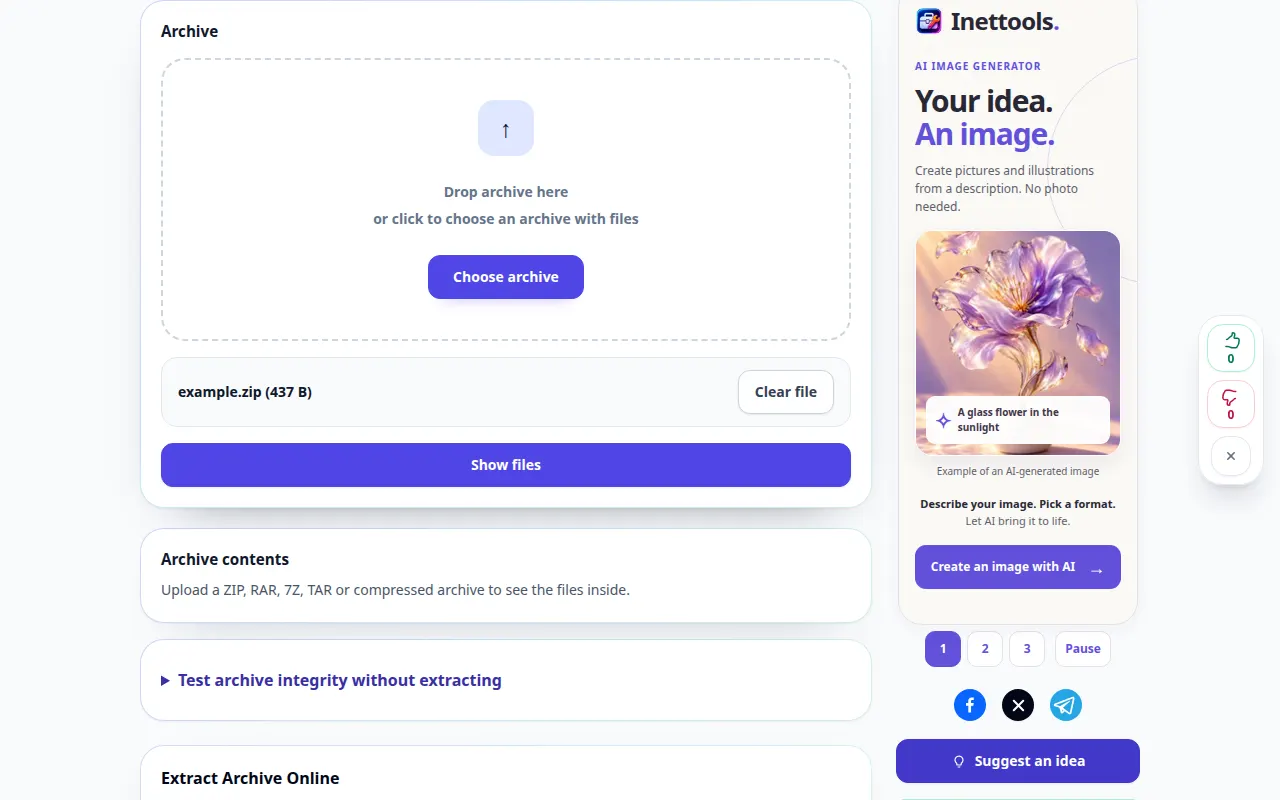
نمایش تلفنی
ضبط رابط انگلیسی را نشان می دهد. مراحل ترجمه شده بالا را دنبال کنید؛ کنترل ها به همین ترتیب هستند. این ضبط یک ورودی نمایشی و خروجی حاصل را در ابزار نشان می دهد.
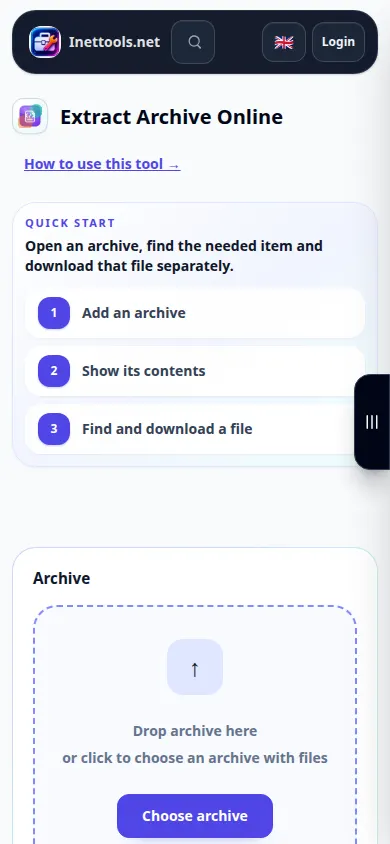
سوالات و عیب یابی
چرا استخراج با خطا متوقف می شود؟
آرشیو ممکن است ناقص، آسیب دیده، رمزگذاری شده یا در یک نوع پشتیبانی نشده باشد. رمز عبور را بررسی کنید، بایگانی کامل را دوباره کپی کنید و یک قالب پشتیبانی شده را امتحان کنید.
چرا می توانم یک فایل را ذخیره کنم اما آن را باز نکنم؟
ممکن است فایل به برنامه خاصی نیاز داشته باشد یا ممکن است خود آسیب دیده باشد. پسوند آن را بررسی کنید و آن را با محتوای آرشیو اصلی مقایسه کنید.
اگر پیامی مبنی بر بارگیری بیش از حد سرویس مشاهده کردید، صبر کنید و بعداً دوباره امتحان کنید. تلاش ناموفق به این معنی نیست که فایل منبع شما تغییر کرده است.
