راهنما به روز شد:
سرعت پخش را برای کل ویدیو یا یک قطعه تنظیم کنید، آن را پیش نمایش کنید و یک فایل جدید ذخیره کنید.
دستورالعمل های عملی با اسکرین شات های دسکتاپ و تلفن، نمایش های کوتاه و پاسخ به سوالات رایج.
قبل از شروع
ویدیوی اصلی خود را نگه دارید. این نمایش آپلود، پیش نمایش محلی و تنظیمات را قبل از رندر سرور نشان می دهد. قبل از شروع پردازش خود، قیمت فعلی را در ابزار بررسی کنید.
با یک فایل نمایشی امتحان کنید — video.mp4
این فایلهای کوچک برای این راهنما ایجاد شدهاند و حاوی اطلاعات شخصی نیستند.
دستورالعمل های گام به گام
-
یک ویدیو را انتخاب کنید و منتظر بمانید تا در فضای کاری ظاهر شود. نام منبع و مدت زمان را بررسی کنید.
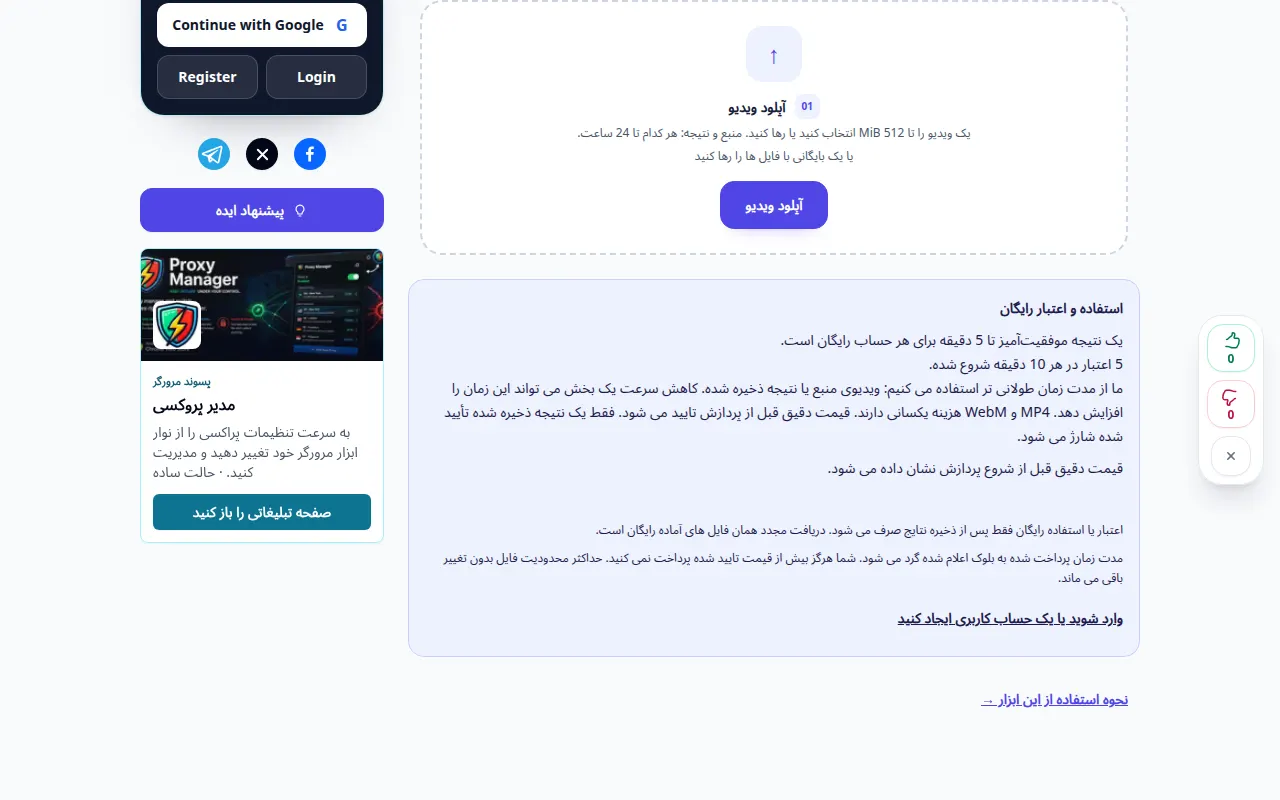
انتخاب منبع 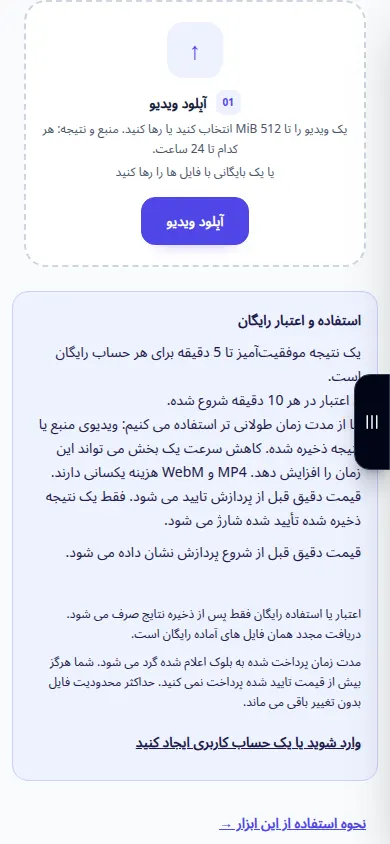
انتخاب منبع -
سرعتی را انتخاب کنید: زیر 1× سرعت ویدیو را کاهش می دهد، بالاتر از 1× سرعت آن را افزایش می دهد. مدت زمان خروجی تخمینی را مقایسه کنید.
-
پیش نمایش را پخش کنید. پخش را به صورت محلی تغییر می دهد. این هنوز یک فایل ذخیره شده نیست. سطح صدا را حفظ کنید یا آن را با سرعت تغییر دهید.
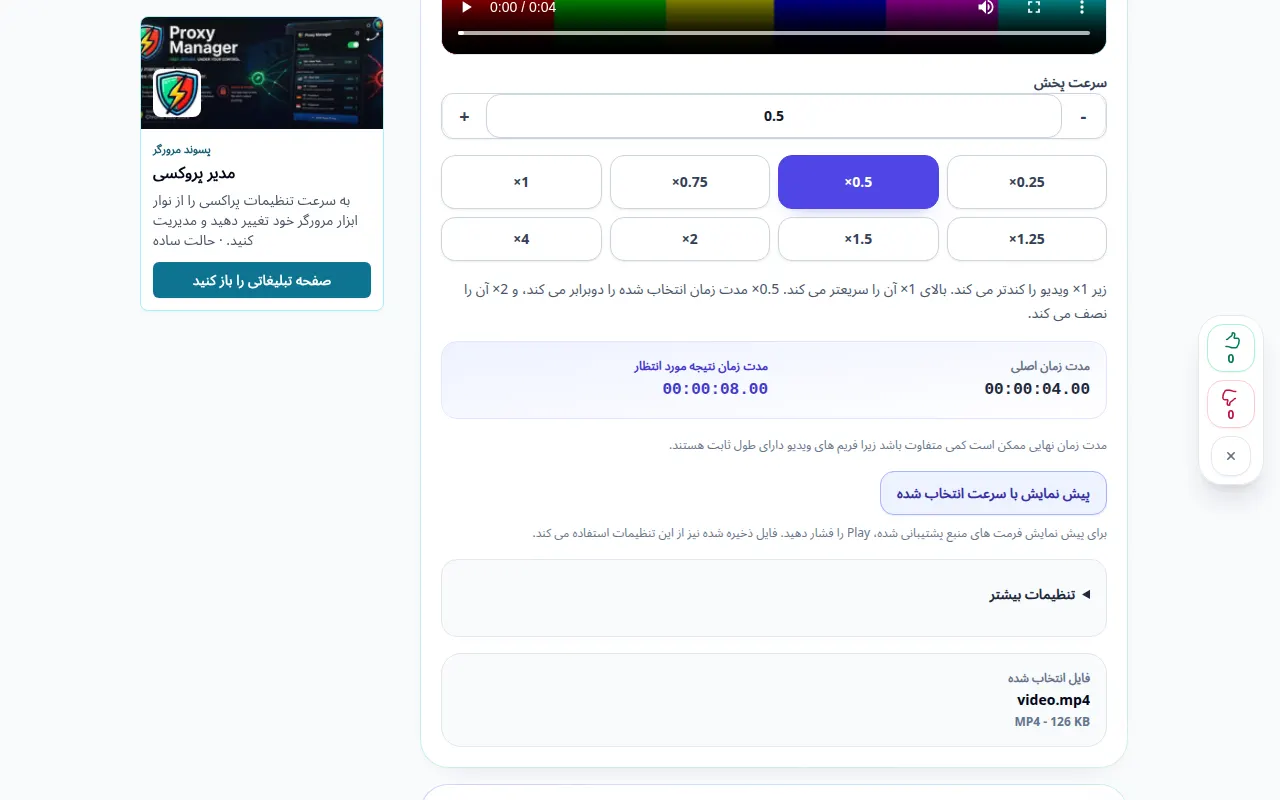
تنظیمات و اقدام بعدی 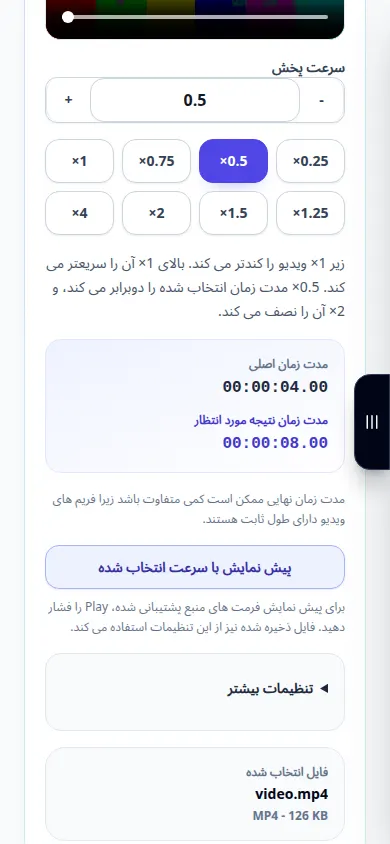
تنظیمات و اقدام بعدی -
برای تغییر تنها بخشی از ویدیو، حالت قطعه قطعه را فعال کنید و شروع و پایان آن را تنظیم کنید. قطعات خارج از این قطعه سرعت اصلی خود را حفظ می کنند.
-
MP4 یا WebM، صدا و کیفیت را انتخاب کنید. قیمت پیشنهادی را بررسی کنید و یک بار پردازش را شروع کنید. تظاهرات قبل از این عملیات پولی متوقف می شود.
-
پس از موفقیت در پردازش، نتیجه را پخش کنید و آن را ذخیره کنید. تصویر، صدا و انتقالهای اطراف یک قطعه تغییر یافته را بررسی کنید.
روی یک کامپیوتر
از دکمه های سرعت از پیش تعیین شده استفاده کنید یا یک مقدار سفارشی از 0.25× تا 4× وارد کنید. پیش نمایش قطعه انتخاب شده قبل از رندر.
روی یک گوشی
ویدیو را از Files یا گالری خود انتخاب کنید. پس از وارد کردن زمان، صفحه کلید را ببندید و پیشنمایش را قبل از شروع بررسی کنید.
در Safari در iPhone، منوی اشتراک گذاری را باز کنید و اگر نتیجه در یک تب جدید باز شد، Save to Files را انتخاب کنید. در Android Chrome، دانلودها را علامت بزنید. این برگه را تا پایان پردازش باز نگه دارید.
برای نتیجه بهتر
پیش نمایش پخش را در مرورگر تغییر می دهد. فقط یک رندر موفق یک فایل با سرعت جدید ایجاد می کند. حرکت آهسته نمیتواند فریمهای گمشده از نسخه اصلی را بازیابی کند.
اسکرین شات و ویدیو
نمایش دسکتاپ
ضبط رابط انگلیسی را نشان می دهد. مراحل ترجمه شده بالا را دنبال کنید؛ کنترل ها به همین ترتیب هستند. این ضبط منبع و تنظیمات موجود را قبل از اقدام اصلی نشان می دهد. مراحل بالا را برای شروع پردازش و ذخیره نتیجه دنبال کنید.
نمایش تلفنی
ضبط رابط انگلیسی را نشان می دهد. مراحل ترجمه شده بالا را دنبال کنید؛ کنترل ها به همین ترتیب هستند. این ضبط منبع و تنظیمات موجود را قبل از اقدام اصلی نشان می دهد. مراحل بالا را برای شروع پردازش و ذخیره نتیجه دنبال کنید.
سوالات و عیب یابی
آیا می توانم فقط یک قطعه را تغییر دهم؟
بله. حالت قطعه را فعال کنید و شروع و پایان را تنظیم کنید. بقیه ویدیو سرعت اصلی خود را حفظ می کند.
چه زمانی اعتبارات شارژ می شود؟
قبل از شروع، نقل قول دقیق را بررسی کنید. اعتبار فقط برای یک نتیجه ذخیره شده تأیید شده محاسبه می شود. پیش نمایش خود شروع به رندر نمی کند.
اگر پیامی مبنی بر بارگیری بیش از حد سرویس مشاهده کردید، صبر کنید و بعداً دوباره امتحان کنید. تلاش ناموفق به این معنی نیست که فایل منبع شما تغییر کرده است.