راهنما به روز شد:
DICOM پیکسل را مشاهده کنید، پنجره نمایش را تغییر دهید و فراداده فایل را بررسی کنید.
دستورالعمل های عملی با اسکرین شات های دسکتاپ و تلفن، نمایش های کوتاه و پاسخ به سوالات رایج.
قبل از شروع
از فایلی که مجاز به بررسی آن هستید استفاده کنید. برای تمرین، به جای سوابق بیمار، فایل نمایش مصنوعی را انتخاب کنید.
با یک فایل نمایشی امتحان کنید — synthetic-image.dcm
این فایلهای کوچک برای این راهنما ایجاد شدهاند و حاوی اطلاعات شخصی نیستند.
دستورالعمل های گام به گام
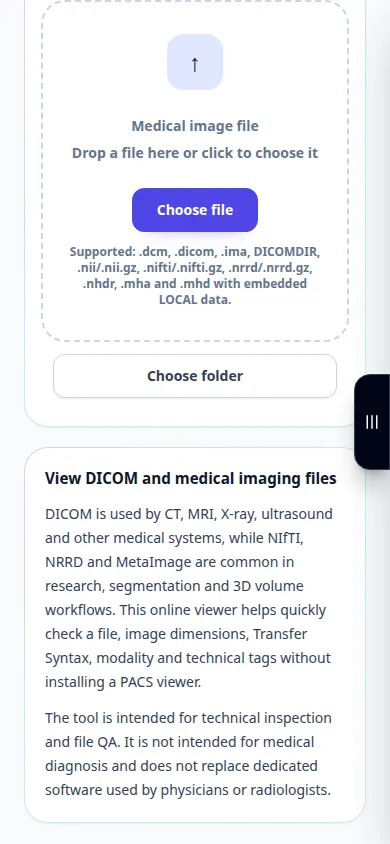
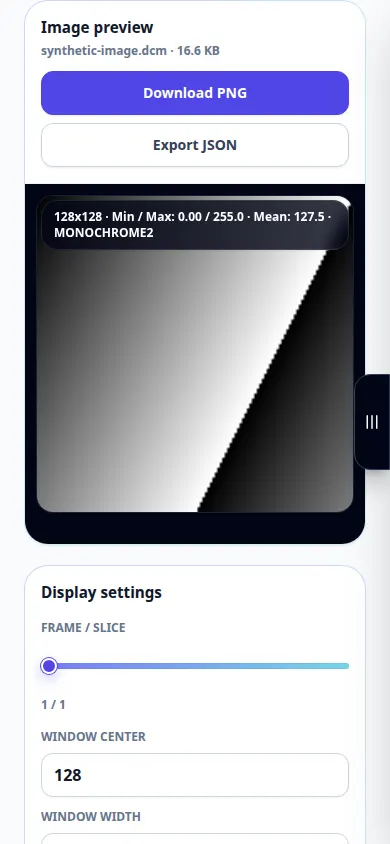
- نمایشگر DICOM را باز کنید و یک فایل DICOM را انتخاب کنید. منتظر پنل تصویر و اطلاعات باشید.
- هنگامی که فایل حاوی چندین فریم است از کنترل های فریم موجود استفاده کنید.
- مرکز و عرض پنجره را تنظیم کنید، پنجرهبندی خودکار را امتحان کنید و از کنترلهای بزرگنمایی یا تناسب برای بازرسی نمایشگر استفاده کنید.
- پانل برچسب ها را باز کنید تا ابرداده ها را بررسی کنید. به یاد داشته باشید که ابرداده ها و گزارش های صادر شده ممکن است حاوی اطلاعات شناسایی باشند.
- از PNG موجود استفاده کنید یا برای محتوای نمایش داده شده گزارش صادر کنید. DICOM اصلی را نگه دارید زیرا صادرات تصویر مطالعه کامل را حفظ نمی کند.
روی یک کامپیوتر
از طرح دسکتاپ گسترده تر برای مقایسه تصویر و برچسب ها استفاده کنید. تمام صفحه فضای بیشتری برای کنترل پنجره و زوم می دهد.
روی یک گوشی
فایل را از مدیر فایل خود انتخاب کنید. بین تصویر و برچسب ها حرکت کنید و قبل از بزرگنمایی در یک منطقه از کنترل تناسب استفاده کنید.
در Safari در iPhone، منوی اشتراک گذاری را باز کنید و اگر نتیجه در یک تب جدید باز شد، Save to Files را انتخاب کنید. در Android Chrome، دانلودها را علامت بزنید. این برگه را تا پایان پردازش باز نگه دارید.
برای نتیجه بهتر
پنجره، نمایشگر را تغییر می دهد، نه پیکسل های ضبط شده. این راهنما کنترل های بیننده را توضیح می دهد، نه تفسیر پزشکی.
اسکرین شات و ویدیو
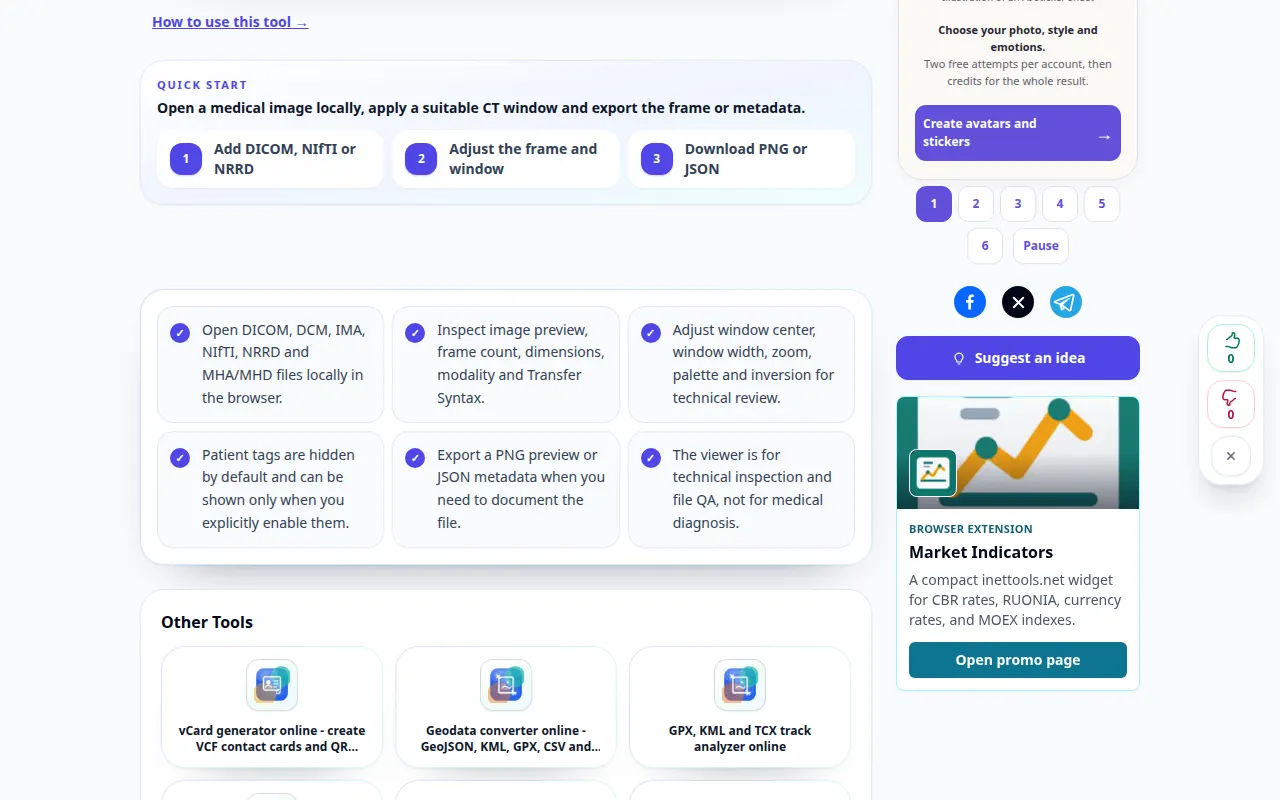
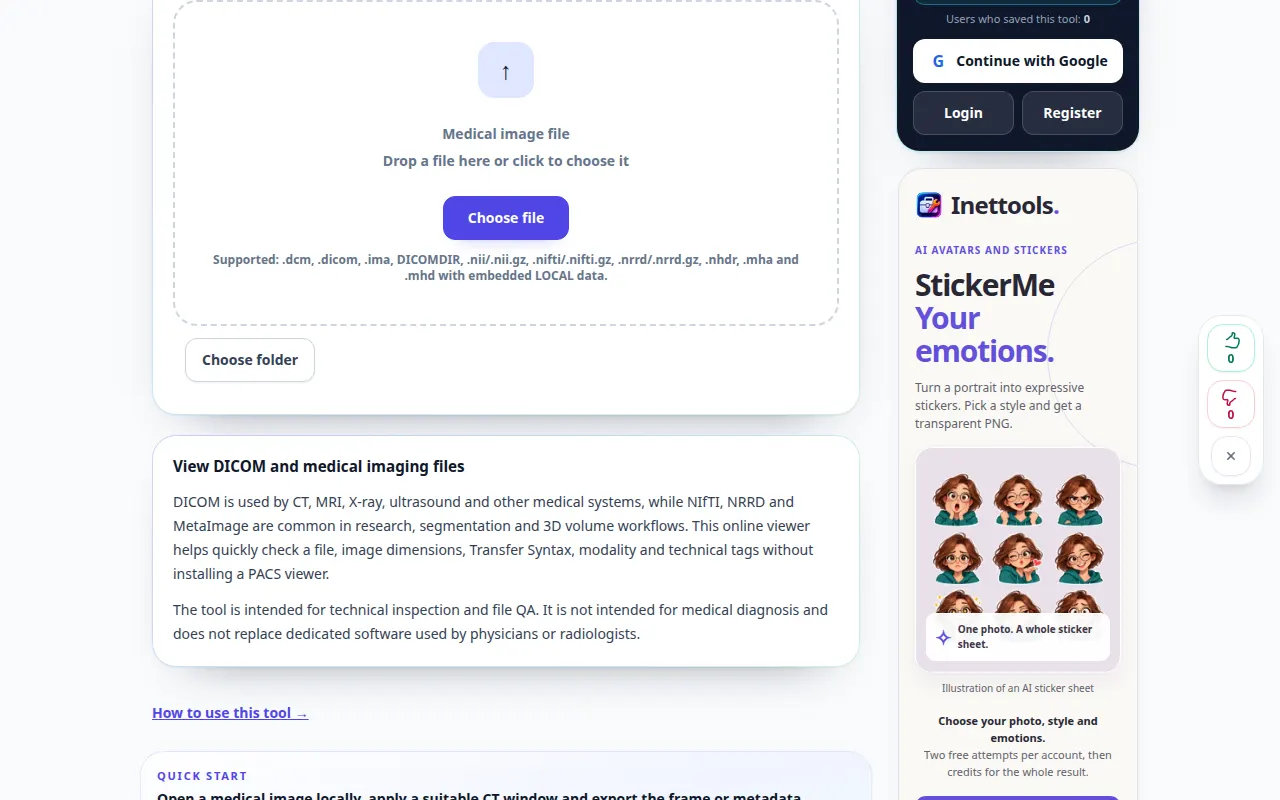
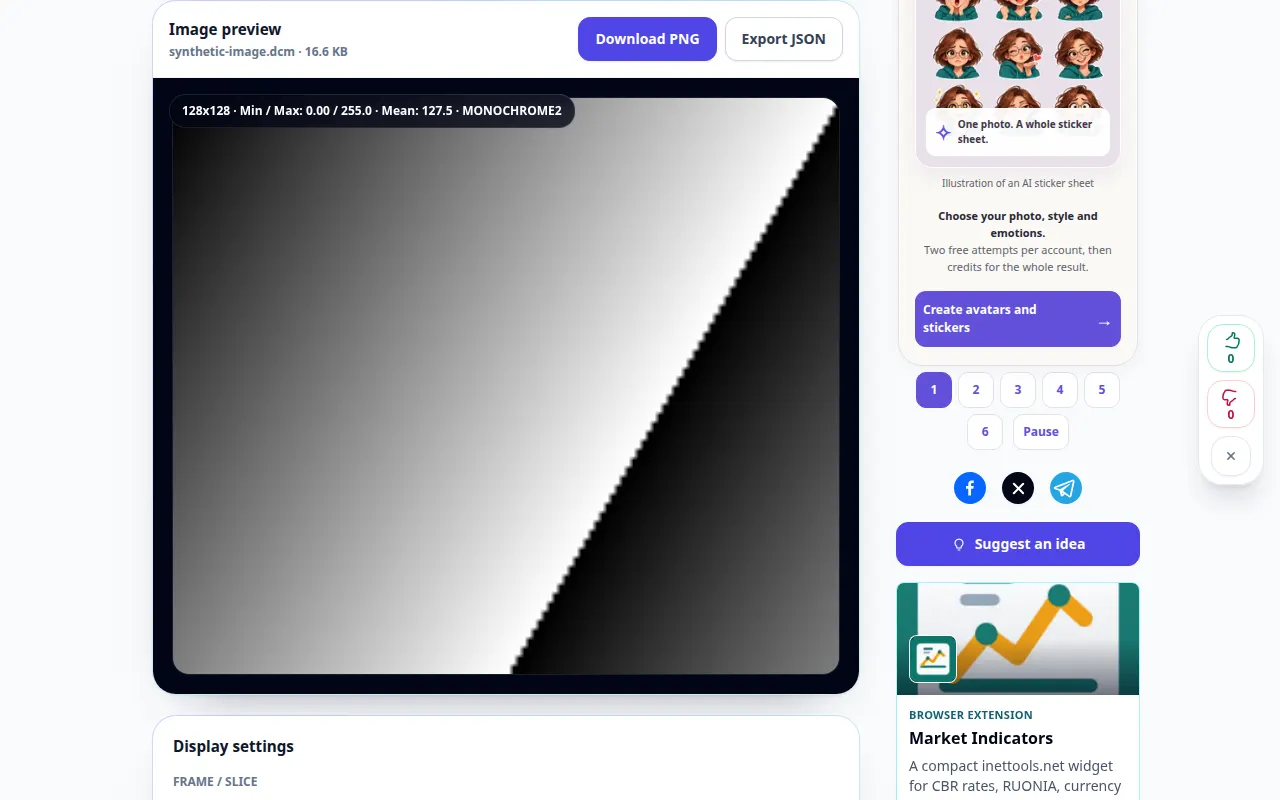
نمایش دسکتاپ
ضبط رابط انگلیسی را نشان می دهد. مراحل ترجمه شده بالا را دنبال کنید؛ کنترل ها به همین ترتیب هستند. این ضبط یک ورودی نمایشی و خروجی حاصل را در ابزار نشان می دهد.
نمایش تلفنی
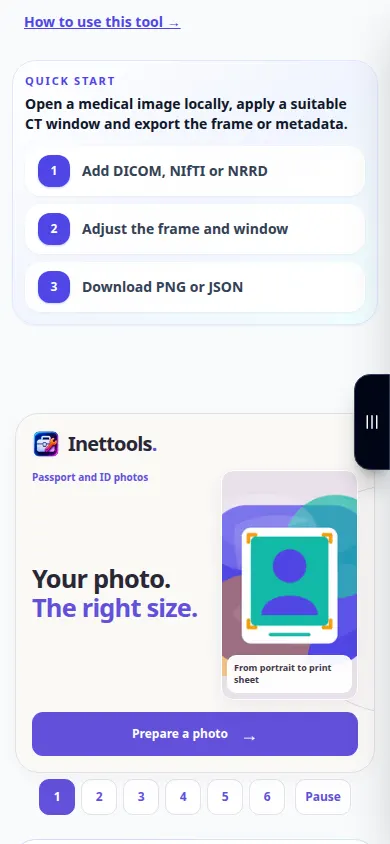
ضبط رابط انگلیسی را نشان می دهد. مراحل ترجمه شده بالا را دنبال کنید؛ کنترل ها به همین ترتیب هستند. این ضبط یک ورودی نمایشی و خروجی حاصل را در ابزار نشان می دهد.
سوالات و عیب یابی
چرا یک فایل می گوید که DICOM نیست؟
تصویر تغییر نام یافته یک فایل DICOM نیست. یک فایل آسیب دیده یا رمزگذاری پشتیبانی نشده نیز ممکن است ناخوانا باشد. اصل را نگه دارید و فرمت صادرات آن را بررسی کنید.
چرا تصویر تقریبا سیاه است؟
پنجره خودکار را امتحان کنید و انتخاب فریم را بررسی کنید. یک پنجره نمایش بسیار باریک یا نابجا می تواند مقادیر پیکسل قابل خواندن را پنهان کند.
اگر پیامی مبنی بر بارگیری بیش از حد سرویس مشاهده کردید، صبر کنید و بعداً دوباره امتحان کنید. تلاش ناموفق به این معنی نیست که فایل منبع شما تغییر کرده است.
