راهنما به روز شد:
یک لیست ایمیل نمایشی را با گزینه های صریح ارائه دهنده عادی کنید.
دستورالعمل های عملی با اسکرین شات های دسکتاپ و تلفن، نمایش های کوتاه و پاسخ به سوالات رایج.
قبل از شروع
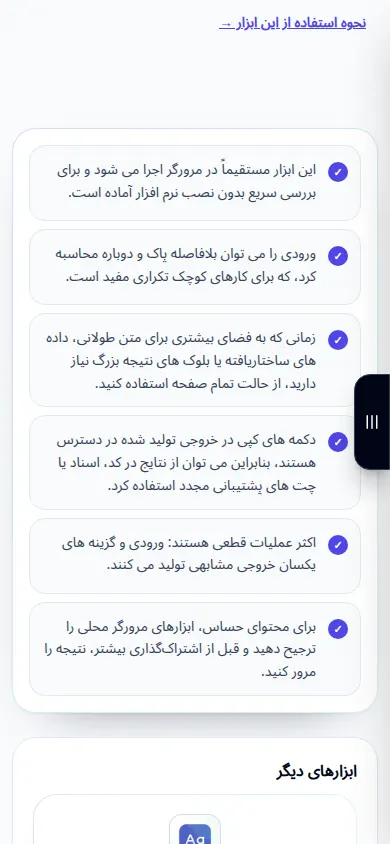
ابزار را در یک مرورگر فعلی باز کنید. عملیات نشان داده شده به صورت محلی روی دستگاه شما اجرا می شود و نیازی به حساب یا اعتبار ندارد. از مقادیر نمونه عمومی زیر استفاده کنید.
دستورالعمل های گام به گام
- ابزار را با استفاده از دکمه کنار ویدیو باز کنید. حالت پیش فرض را حفظ کنید مگر اینکه مرحله بعدی حالت دیگری را مشخص کند.
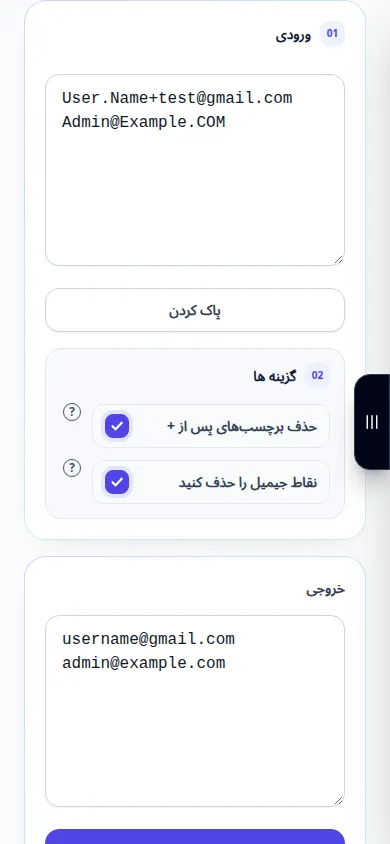
- User.Name+demo@gmail.com را وارد کنید و نتیجه نرمال شده را با گزینه های نمایش داده شده Gmail بررسی کنید.
- نتیجه نشان داده شده در زیر ورودی ها را بررسی کنید. اگر ابزار دارای دکمه عمل است، پس از ویرایش آن را فشار دهید. مبدل های زنده با تایپ شما به روز می شوند.
- نتیجه را با استفاده از کنترل های ارائه شده توسط این ابزار کپی یا صادر کنید. قبل از استفاده از آن در یک برنامه دیگر، خروجی را بررسی کنید.
- قوانین نقطه و تگ بعلاوه خاص ارائه دهنده برای هر دامنه اعمال نمی شود. عادی کردن یک آدرس تحویل یا مالکیت حساب را تأیید نمی کند.
روی یک کامپیوتر
از صفحه کلید برای وارد کردن مقادیر مثال استفاده کنید. گزینهها را مرور کنید، سپس خروجی را بررسی کنید و در صورت وجود، از کپی یا یک اقدام صادراتی استفاده کنید.
روی یک گوشی
روی فیلد ورودی ضربه بزنید و مثال را وارد کنید. برای بررسی گزینه ها و نتیجه، صفحه کلید روی صفحه را ببندید. برگه را تا پایان باز نگه دارید.
در Safari در iPhone، منوی اشتراک گذاری را باز کنید و اگر نتیجه در یک تب جدید باز شد، Save to Files را انتخاب کنید. در Android Chrome، دانلودها را علامت بزنید. این برگه را تا پایان پردازش باز نگه دارید.
برای نتیجه بهتر
قوانین نقطه و تگ بعلاوه خاص ارائه دهنده برای هر دامنه اعمال نمی شود. عادی کردن یک آدرس تحویل یا مالکیت حساب را تأیید نمی کند.
اسکرین شات و ویدیو
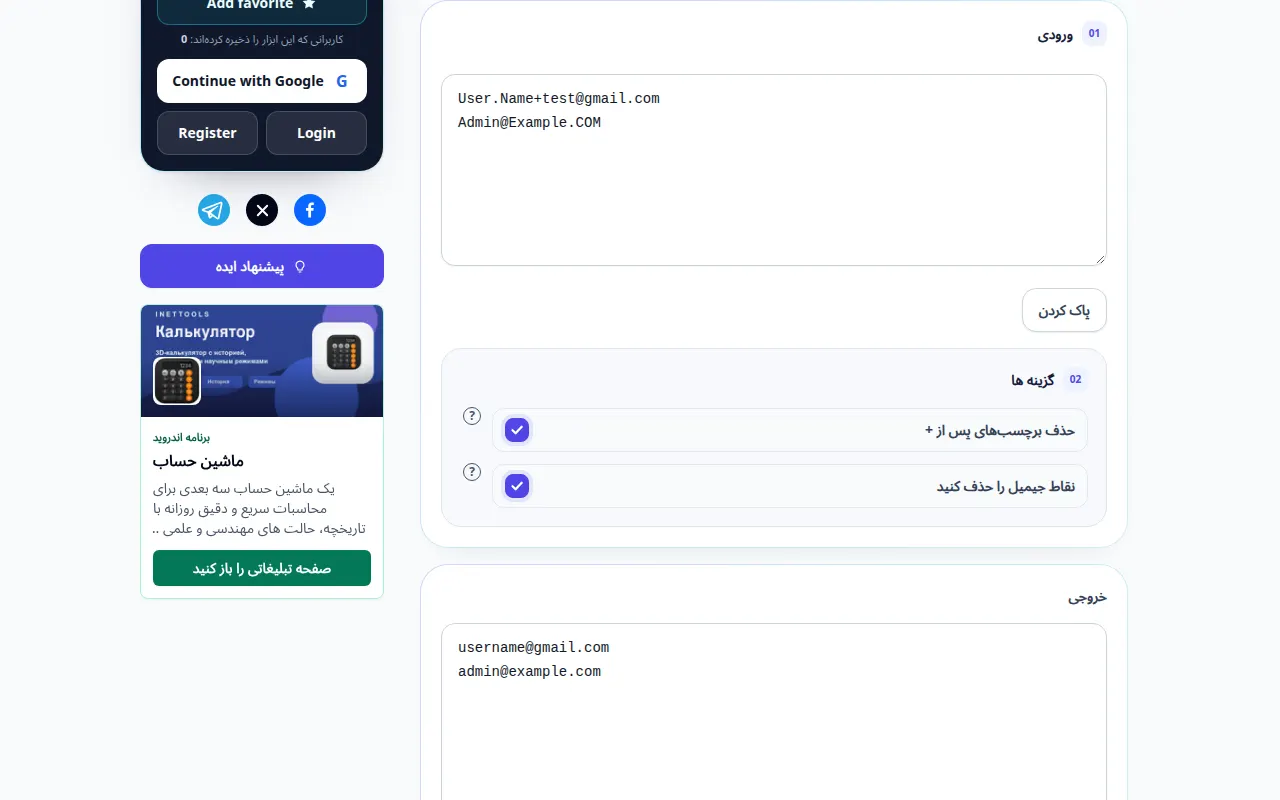
نمایش دسکتاپ
این ضبط یک ورودی نمایشی و خروجی حاصل را در ابزار نشان می دهد.
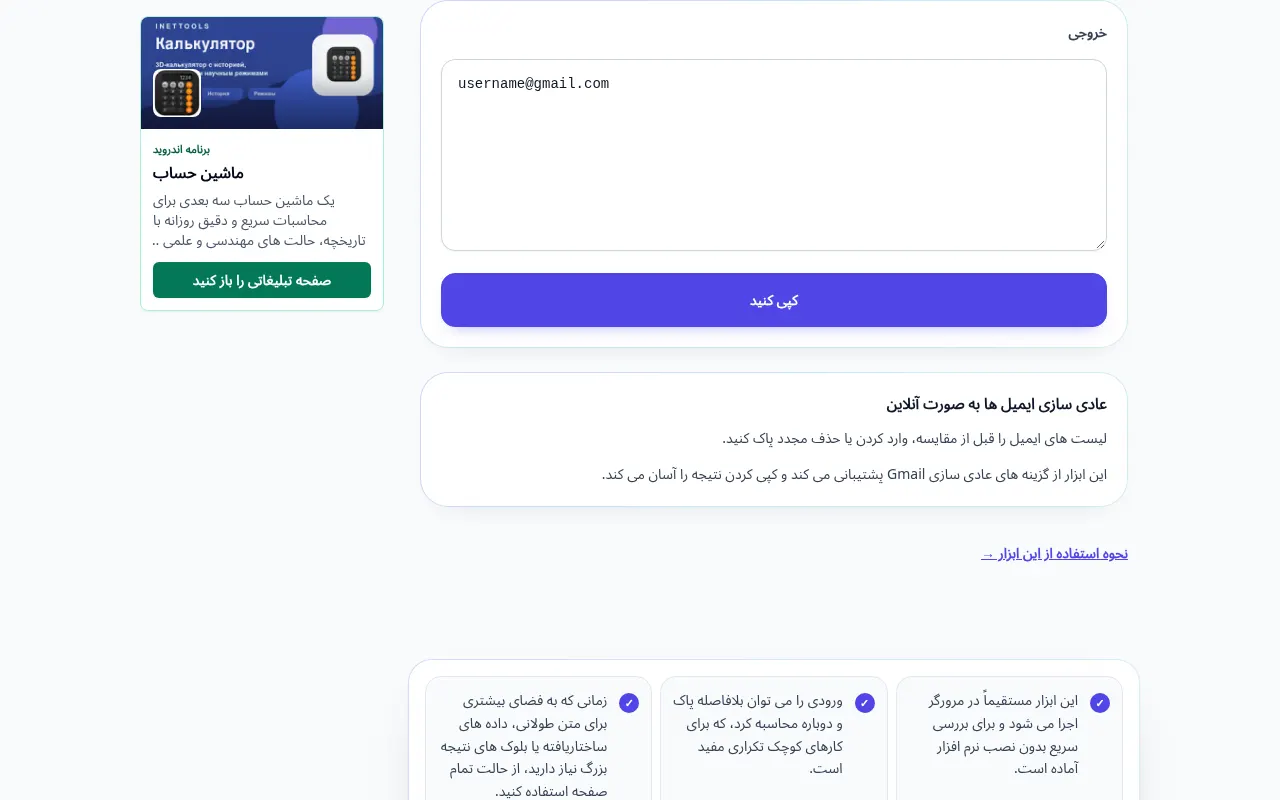
نمایش تلفنی
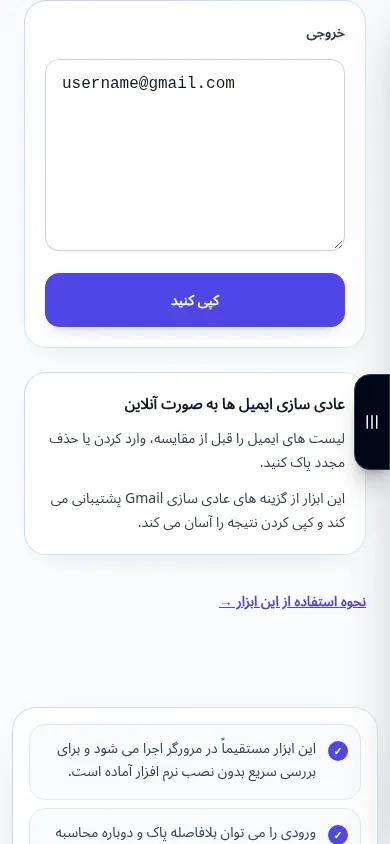
این ضبط یک ورودی نمایشی و خروجی حاصل را در ابزار نشان می دهد.
سوالات و عیب یابی
آیا این نمایش از داده های واقعی من استفاده می کند؟
خیر. ضبط از مقادیر نمونه عمومی ایجاد شده برای راهنما استفاده می کند. این سرویس بر اساس ورودی هایی که در مرورگر خود وارد می کنید کار می کند.
قبل از تکیه بر نتیجه چه چیزی را باید بررسی کنم؟
قوانین نقطه و تگ بعلاوه خاص ارائه دهنده برای هر دامنه اعمال نمی شود. عادی کردن یک آدرس تحویل یا مالکیت حساب را تأیید نمی کند.
اگر پیامی مبنی بر بارگیری بیش از حد سرویس مشاهده کردید، صبر کنید و بعداً دوباره امتحان کنید. تلاش ناموفق به این معنی نیست که فایل منبع شما تغییر کرده است.