راهنما به روز شد:
یک افزایش تدریجی از سکوت یا کاهش تدریجی به سکوت در ابتدا یا انتهای یک ضبط ایجاد کنید.
این راهنما را با استفاده از پیوند «نحوه استفاده از این ابزار» در زیر نام ابزار باز کنید. این شامل مراحل، اسکرین شات ها و ویدیوها برای رایانه و تلفن است.
قبل از شروع
یک صدای ضبط شده قابل خواندن را انتخاب کنید و طول آن را یادداشت کنید. محدوده های محو شدن باید در داخل منبع قرار بگیرند.
با یک فایل نمایشی امتحان کنید — audio.mp3
این فایلهای کوچک برای این راهنما ایجاد شدهاند و حاوی اطلاعات شخصی نیستند.
دستورالعمل های گام به گام
- فایل صوتی را انتخاب کنید و منتظر تنظیمات پخش و محو شدن باشید.
- نزدیک به ابتدا و انتهای آن گوش دهید تا تصمیم بگیرید که تغییر صدا در کجا باید اتفاق بیفتد.
- یک پیش تنظیم انتقال صدا را انتخاب کنید یا محدوده زمانی را برای افزایش تدریجی از سکوت و کاهش تدریجی به سکوت تنظیم کنید. فرمت خروجی را بررسی کنید.
- هزینه نمایش داده شده را بررسی کنید و پردازش را شروع کنید. منتظر نتیجه صوتی جدید باشید.
- به هر دو انتهای نتیجه گوش دهید و نسخه را با انتقال مورد نظر ذخیره کنید.
روی یک کامپیوتر
از پانل کاری تمام عرض برای مقایسه منبع، تنظیمات و نتیجه استفاده کنید. فایل اصلی را نگه دارید تا بتوانید تنظیمات دیگری را بدون تعویض آن امتحان کنید.
روی یک گوشی
منبع را از Files یا مدیر فایل دستگاه خود انتخاب کنید. به تنظیمات و نتیجه بروید؛ این تب را تا پایان عملیات باز نگه دارید.
در Safari در iPhone، منوی اشتراک گذاری را باز کنید و اگر نتیجه در یک تب جدید باز شد، Save to Files را انتخاب کنید. در Android Chrome، دانلودها را علامت بزنید. این برگه را تا پایان پردازش باز نگه دارید.
برای نتیجه بهتر
افزایش کوتاه در حجم، یک مقدمه واضح را حفظ می کند. کاهش طولانیتر حجم برای پایان ملایم مناسب است. هر دو را با صدای پخش یکسان مقایسه کنید.
اسکرین شات و ویدیو
نمایش دسکتاپ
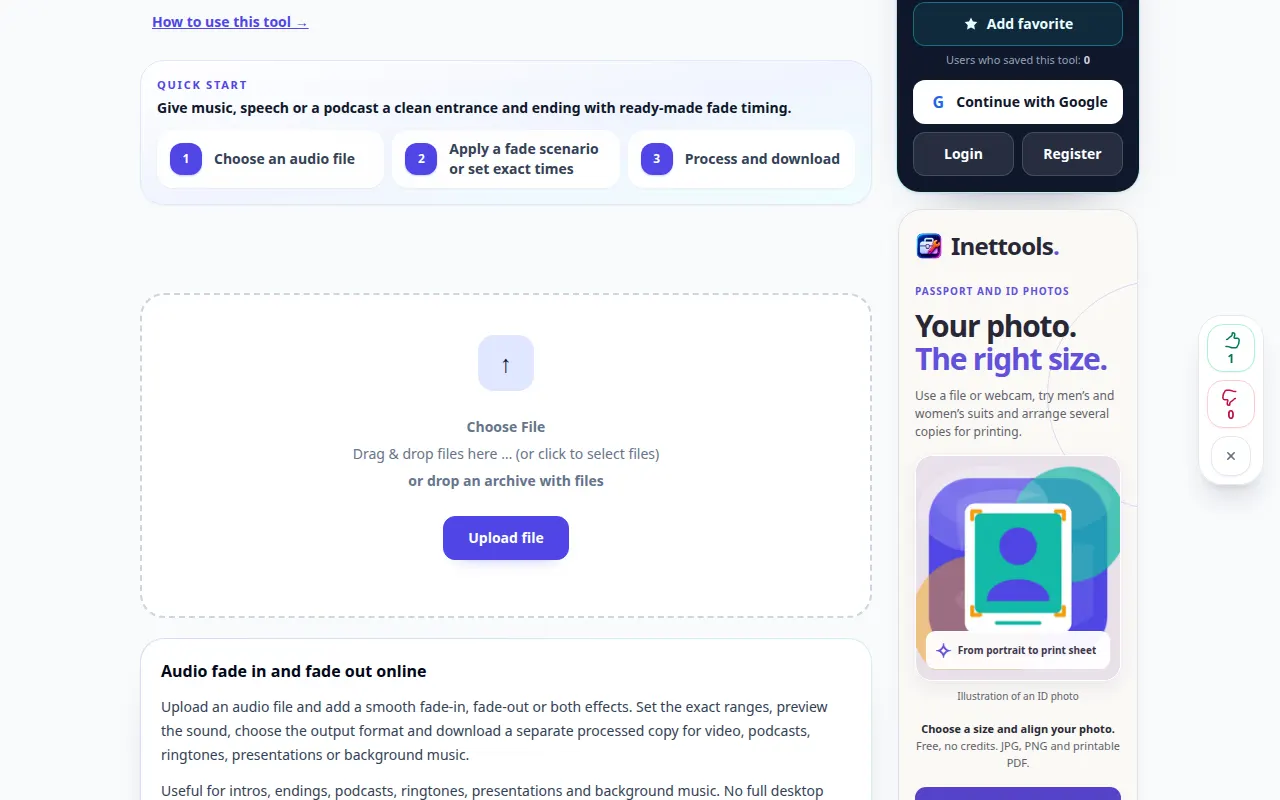
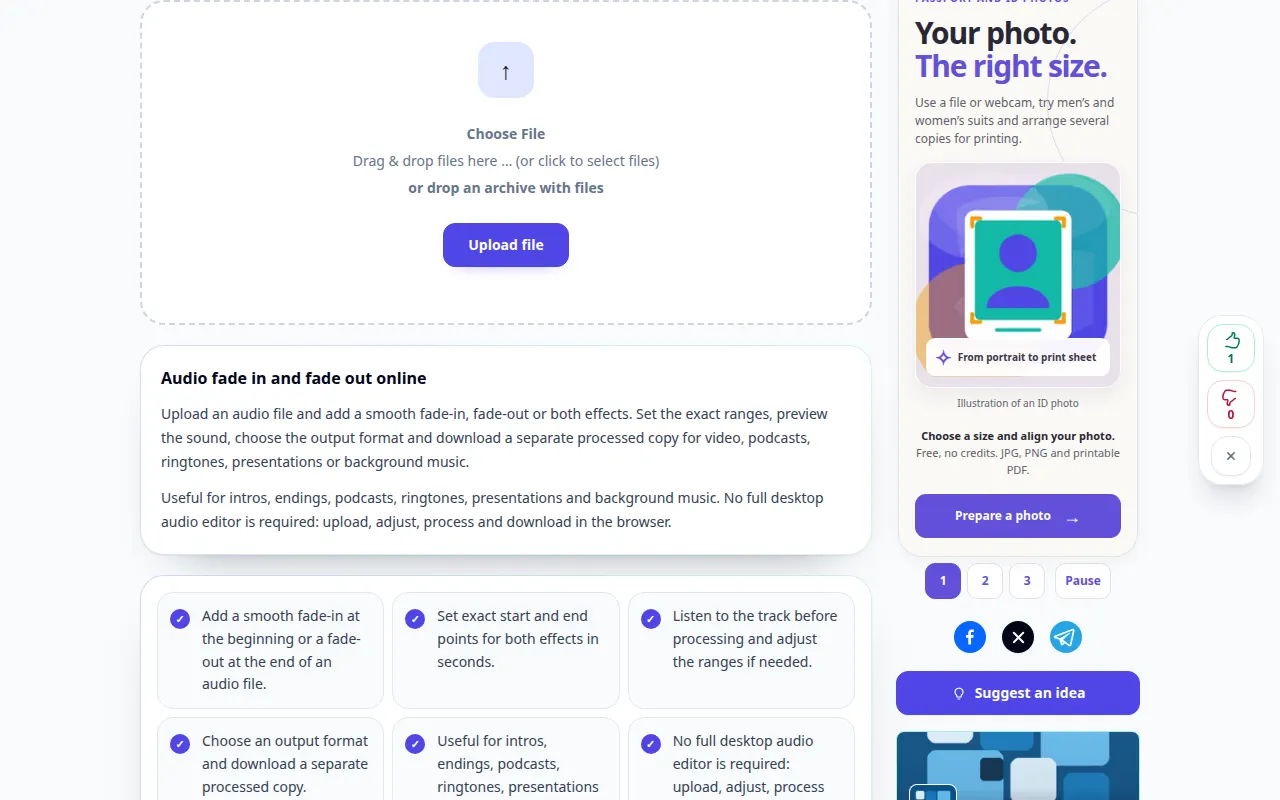
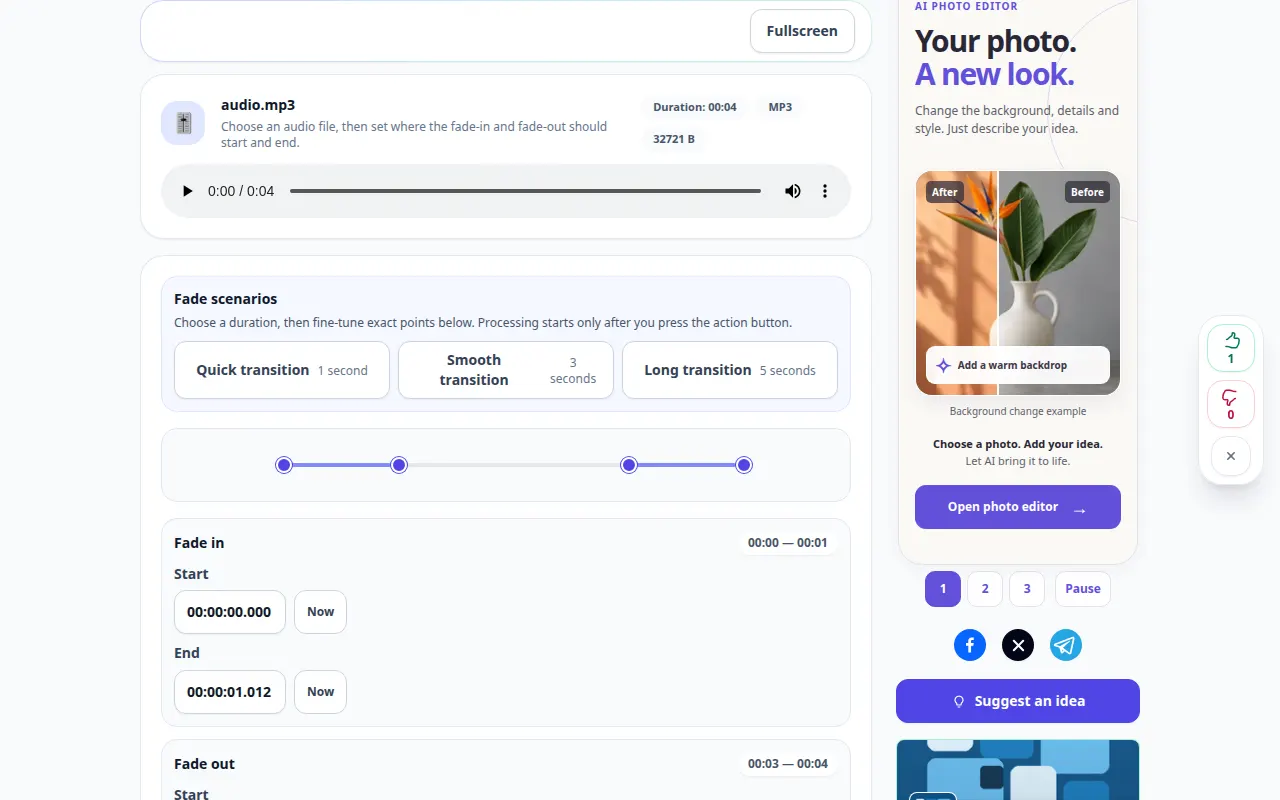
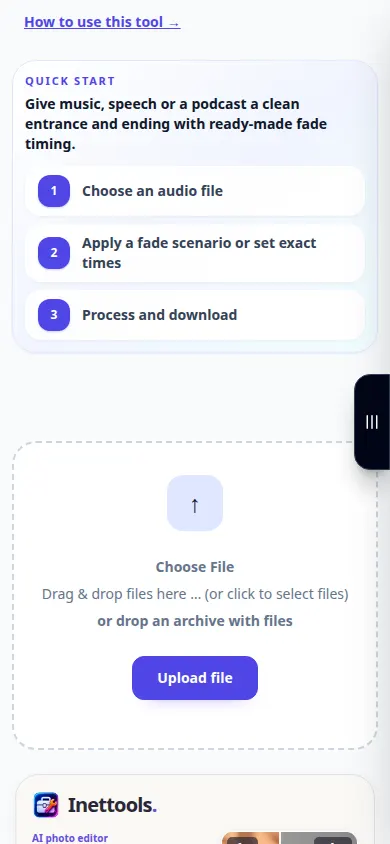
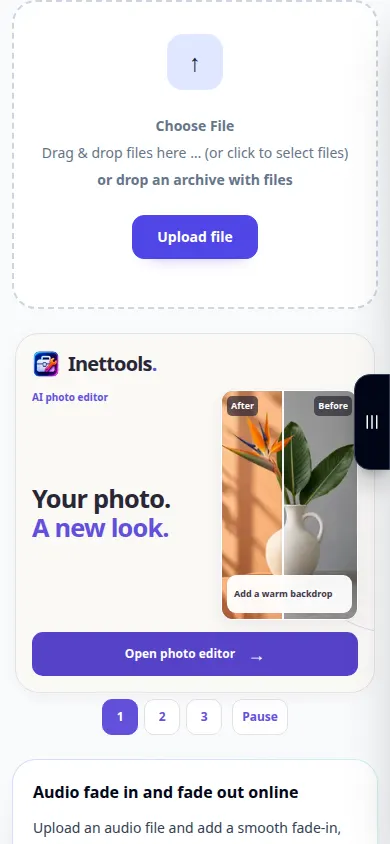
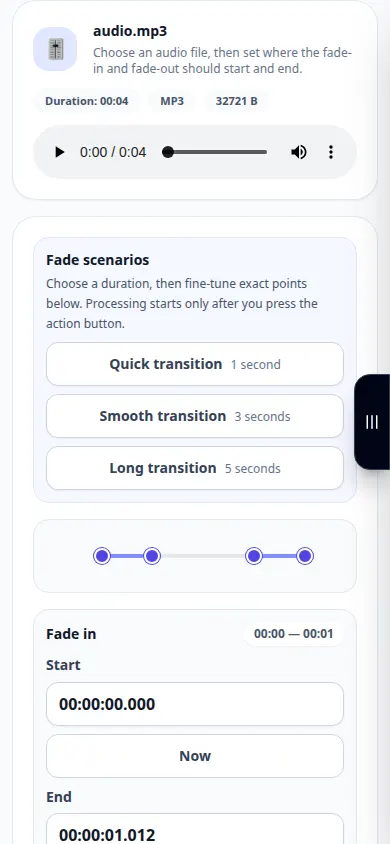
ضبط رابط انگلیسی را نشان می دهد. مراحل ترجمه شده بالا را دنبال کنید؛ کنترل ها به همین ترتیب هستند. این ضبط منبع و تنظیمات موجود را قبل از اقدام اصلی نشان می دهد. مراحل بالا را برای شروع پردازش و ذخیره نتیجه دنبال کنید.
نمایش تلفنی
ضبط رابط انگلیسی را نشان می دهد. مراحل ترجمه شده بالا را دنبال کنید؛ کنترل ها به همین ترتیب هستند. این ضبط منبع و تنظیمات موجود را قبل از اقدام اصلی نشان می دهد. مراحل بالا را برای شروع پردازش و ذخیره نتیجه دنبال کنید.
سوالات و عیب یابی
چرا پایان هنوز ناگهانی به نظر می رسد؟
بررسی کنید که محو شدن در نقطه مورد نظر تمام شود و به اندازه کافی صدای نهایی را پوشش دهد.
آیا می توانم فقط از محو شدن استفاده کنم؟
از کنترل های موجود استفاده کنید تا fade-in را غیرفعال کنید یا در حالت خنثی قرار دهید، سپس پایان را پیکربندی کنید.
اگر پیامی مبنی بر بارگیری بیش از حد سرویس مشاهده کردید، صبر کنید و بعداً دوباره امتحان کنید. تلاش ناموفق به این معنی نیست که فایل منبع شما تغییر کرده است.
