راهنما به روز شد:
یک فایل GIF را به PNG تبدیل کنید، تنظیمات را مرور کنید و کپی ذخیره شده را بررسی کنید.
دستورالعمل های عملی با اسکرین شات های دسکتاپ و تلفن، نمایش های کوتاه و پاسخ به سوالات رایج.
قبل از شروع
GIF اصلی را نگه دارید. فایل برای تبدیل به سرور ارسال می شود. قبل از انتخاب آن، قیمت فعلی و محدودیتهای فایل را بخوانید.
دستورالعمل های گام به گام
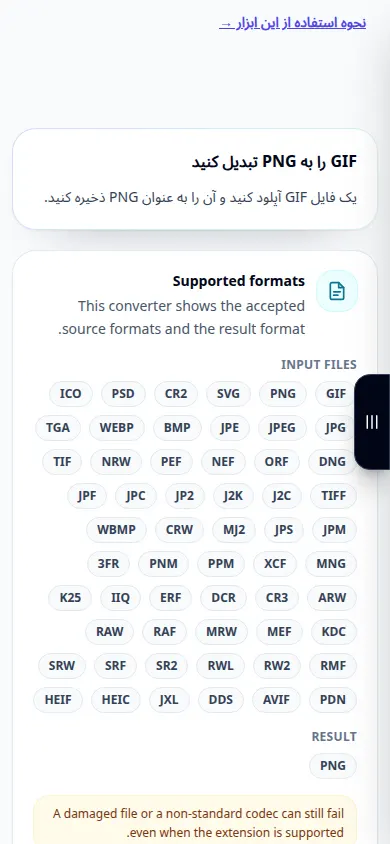
- مبدل را باز کنید و بررسی کنید که جهت GIF به PNG باشد.
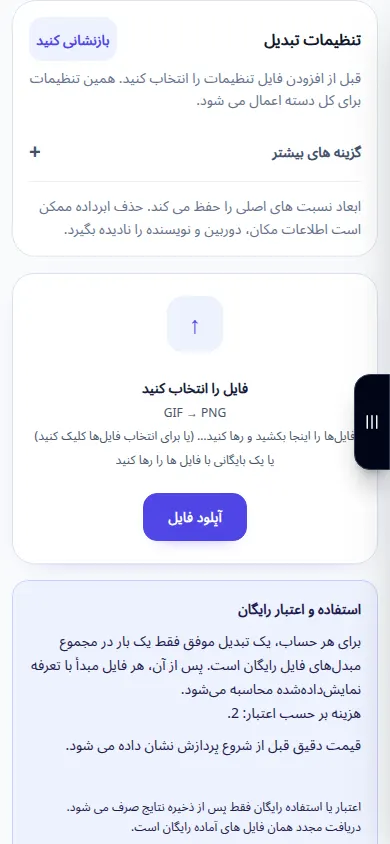
- قبل از انتخاب فایل، تنظیمات تبدیل موجود را بررسی کنید. فقط گزینه های نشان داده شده در این صفحه برای این تبدیل اعمال می شود.
- یک فایل GIF کوچک از دستگاه خود انتخاب کنید. انتخاب یک فایل آپلود و تبدیل را آغاز می کند. تا زمانی که آماده نشده اید آن را انتخاب نکنید.
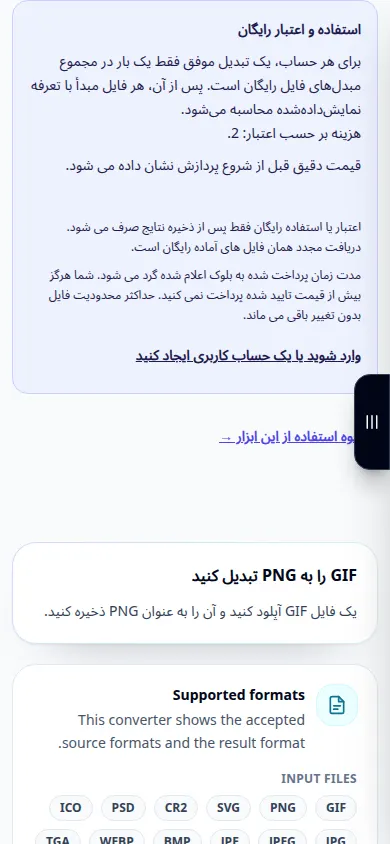
- اگر تأیید قیمت ظاهر شد، قبل از ادامه آن را بررسی کنید. منتظر بمانید تا آپلود، صف و تبدیل به پایان برسد. برگه را باز نگه دارید
- هنگامی که نتیجه ظاهر شد، کپی PNG را ذخیره کنید. آن را در اپلیکیشنی که قصد استفاده از آن را دارید باز کنید و با نسخه اصلی مقایسه کنید.
روی یک کامپیوتر
تنظیمات بالای انتخابگر فایل را مرور کنید. ابتدا یک فایل را انتخاب کنید و نتیجه آن را قبل از پردازش یک دسته بررسی کنید.
روی یک گوشی
فایل را از Files یا مدیر فایل دستگاه انتخاب کنید. به نتیجه بروید و برگه مرورگر را باز نگه دارید تا تبدیل به پایان برسد.
در Safari در iPhone، منوی اشتراک گذاری را باز کنید و اگر نتیجه در یک تب جدید باز شد، Save to Files را انتخاب کنید. در Android Chrome، دانلودها را علامت بزنید. این برگه را تا پایان پردازش باز نگه دارید.
برای نتیجه بهتر
برای یک GIF متحرک، بازپخش و زمان بندی نتیجه PNG را در یک بیننده سازگار بررسی کنید. برخی از بینندگان فقط فریم اول را نشان می دهند.
اسکرین شات و ویدیو
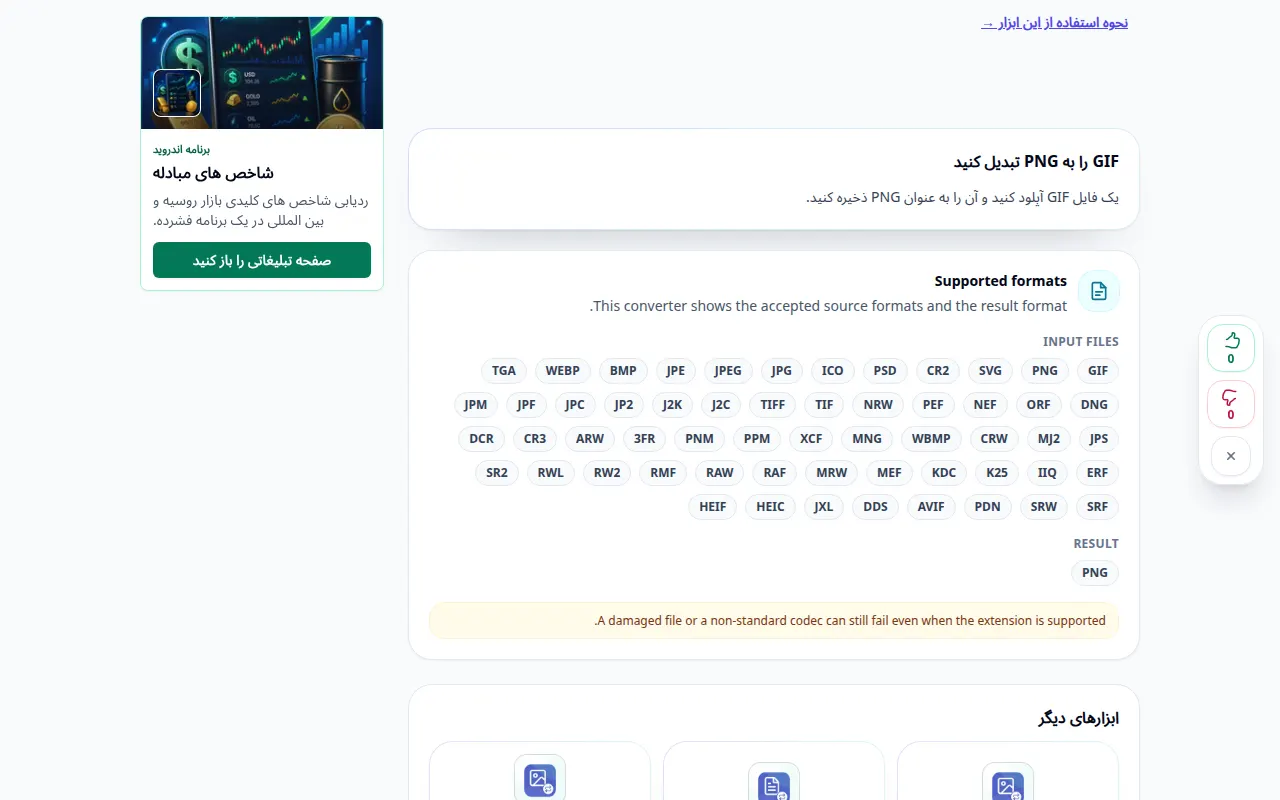
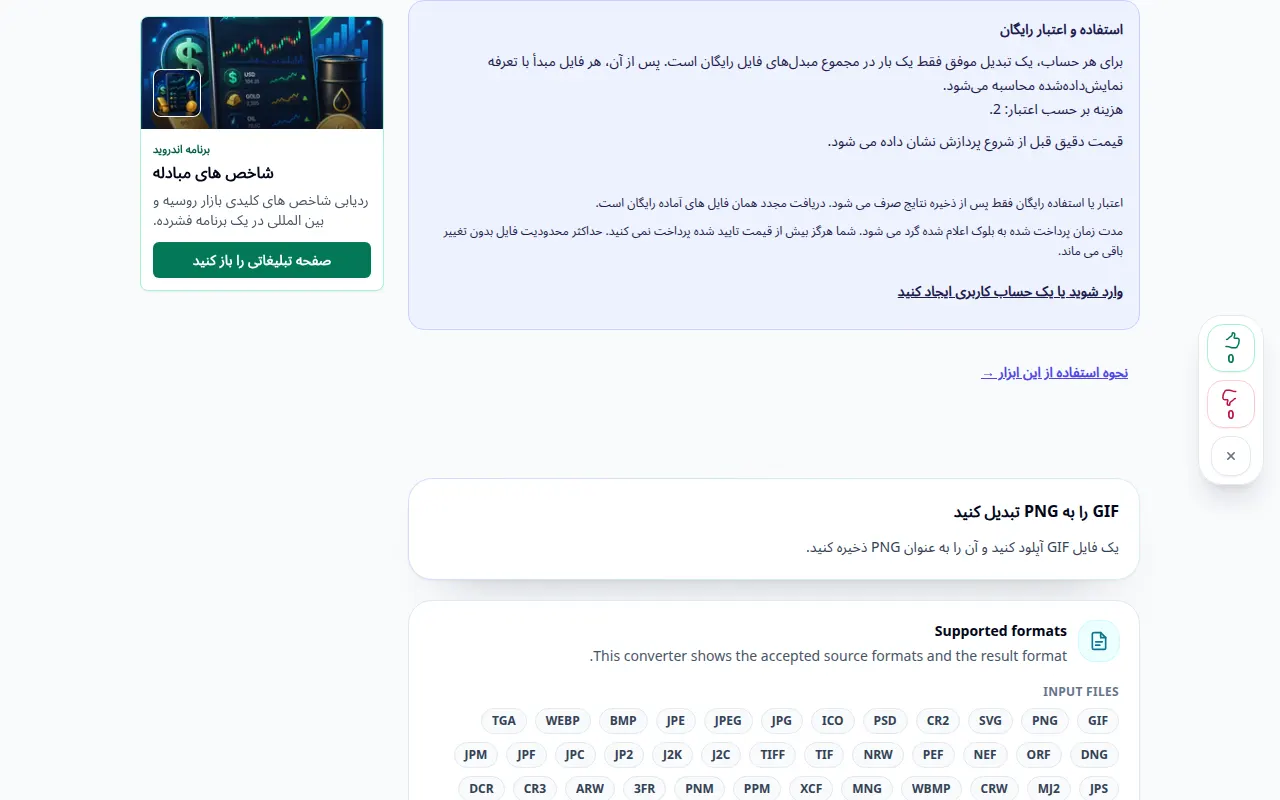
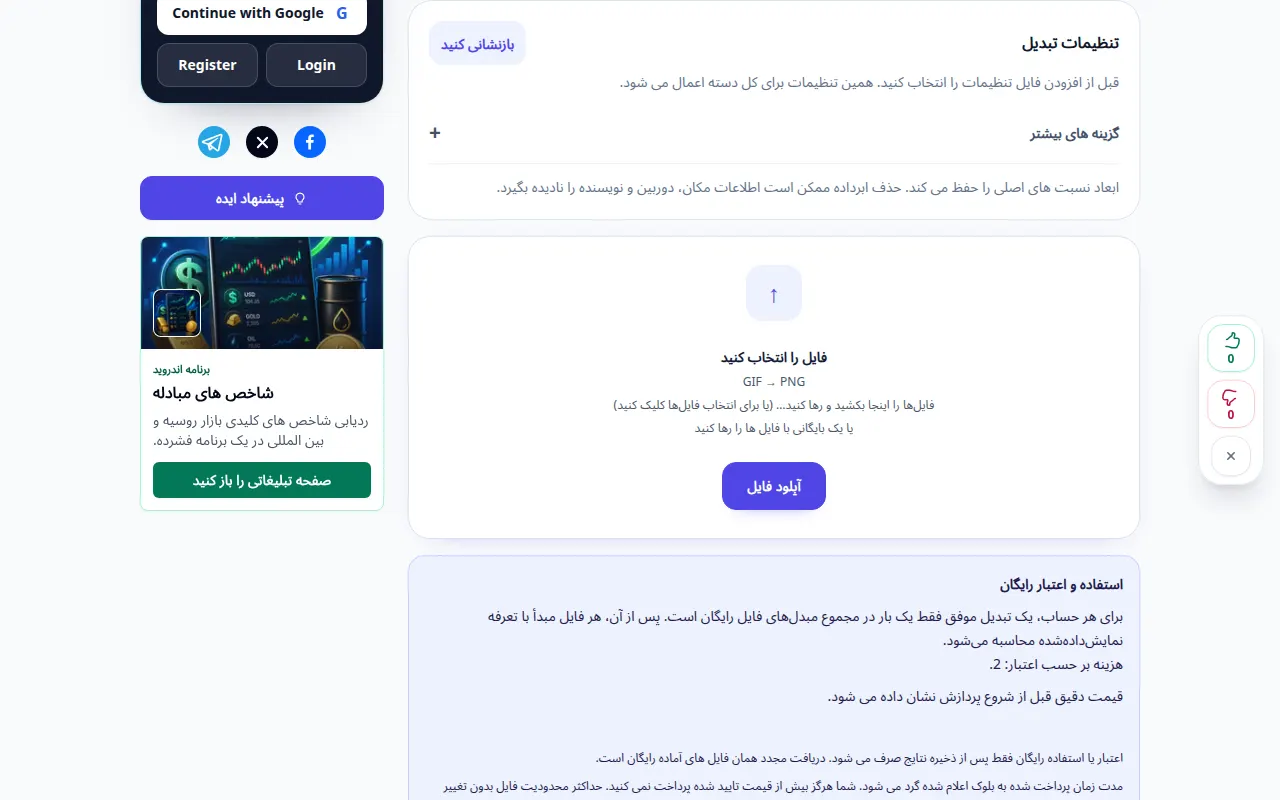
نمایش دسکتاپ
ضبط رابط انگلیسی را نشان می دهد. مراحل ترجمه شده بالا را دنبال کنید؛ کنترل ها به همین ترتیب هستند. این ضبط منبع و تنظیمات موجود را قبل از اقدام اصلی نشان می دهد. مراحل بالا را برای شروع پردازش و ذخیره نتیجه دنبال کنید.
نمایش تلفنی
ضبط رابط انگلیسی را نشان می دهد. مراحل ترجمه شده بالا را دنبال کنید؛ کنترل ها به همین ترتیب هستند. این ضبط منبع و تنظیمات موجود را قبل از اقدام اصلی نشان می دهد. مراحل بالا را برای شروع پردازش و ذخیره نتیجه دنبال کنید.
سوالات و عیب یابی
آیا این جایگزین فایل اصلی من می شود؟
خیر. فایل تبدیل شده یک کپی جداگانه است. نسخه اصلی را در دستگاه خود نگه دارید.
چرا هنوز نتیجه ای نگرفته؟
وضعیت آپلود و صف را بررسی کنید. اگر خطایی ظاهر شد، پیام آن را بخوانید و قبل از تلاش مجدد، فرمت منبع را بررسی کنید.
اگر پیامی مبنی بر بارگیری بیش از حد سرویس مشاهده کردید، صبر کنید و بعداً دوباره امتحان کنید. تلاش ناموفق به این معنی نیست که فایل منبع شما تغییر کرده است.