راهنما به روز شد:
متن قابل ویرایش را از یک تصویر استخراج کنید و قبل از استفاده از آن، اشتباهات تشخیص را بررسی کنید.
این راهنما را با استفاده از پیوند «نحوه استفاده از این ابزار» در زیر نام ابزار باز کنید. این شامل مراحل، اسکرین شات ها و ویدیوها برای رایانه و تلفن است.
قبل از شروع
یک تصویر واضح با متن قابل خواندن آماده کنید. خطوط مستقیم، روشنایی یکنواخت و زبان تشخیص مناسب شرایط شروع را بهبود می بخشد.
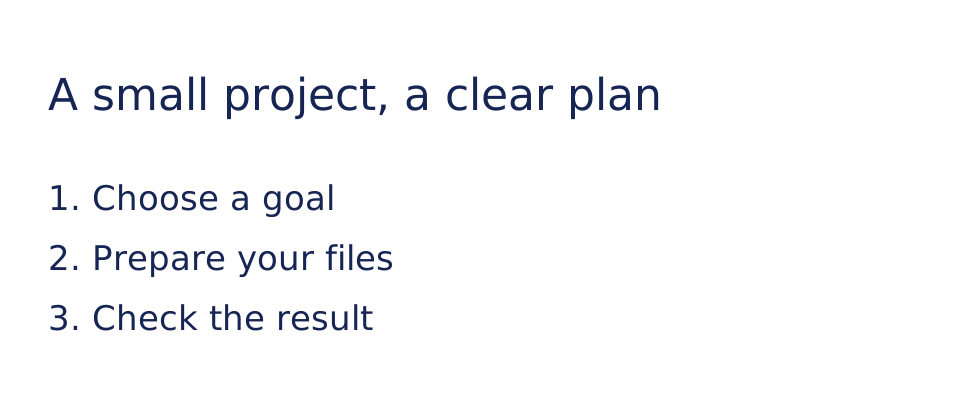
با یک فایل نمایشی امتحان کنید — text-card.svg
این فایلهای کوچک برای این راهنما ایجاد شدهاند و حاوی اطلاعات شخصی نیستند.
دستورالعمل های گام به گام
- تصویر حاوی متن را انتخاب کنید.
- زبان تشخیص یا سایر گزینه های موجود OCR را انتخاب کنید.
- شناسایی را شروع کنید و منتظر نتیجه متن باشید. در صورت درخواست، هزینه نمایش داده شده یا تأییدیه را بررسی کنید.
- نام ها، تاریخ ها، اعداد و علائم نگارشی را با تصویر مقایسه کنید و اشتباهات را تصحیح کنید.
- متن را کپی کنید یا از صادرات ارائه شده استفاده کنید، تصویر اصلی را برای مرجع نگه دارید.
روی یک کامپیوتر
از پانل کاری تمام عرض برای مقایسه منبع، تنظیمات و نتیجه استفاده کنید. فایل اصلی را نگه دارید تا بتوانید تنظیمات دیگری را بدون تعویض آن امتحان کنید.
روی یک گوشی
منبع را از Files یا مدیر فایل دستگاه خود انتخاب کنید. به تنظیمات و نتیجه بروید؛ این تب را تا پایان عملیات باز نگه دارید.
در Safari در iPhone، منوی اشتراک گذاری را باز کنید و اگر نتیجه در یک تب جدید باز شد، Save to Files را انتخاب کنید. در Android Chrome، دانلودها را علامت بزنید. این برگه را تا پایان پردازش باز نگه دارید.
برای نتیجه بهتر
در صورت عملی بودن، مناطق نامرتبط را قبل از شناسایی حذف کنید. یک تصویر بزرگتر نمی تواند حروف به شدت تار را جبران کند.
اسکرین شات و ویدیو
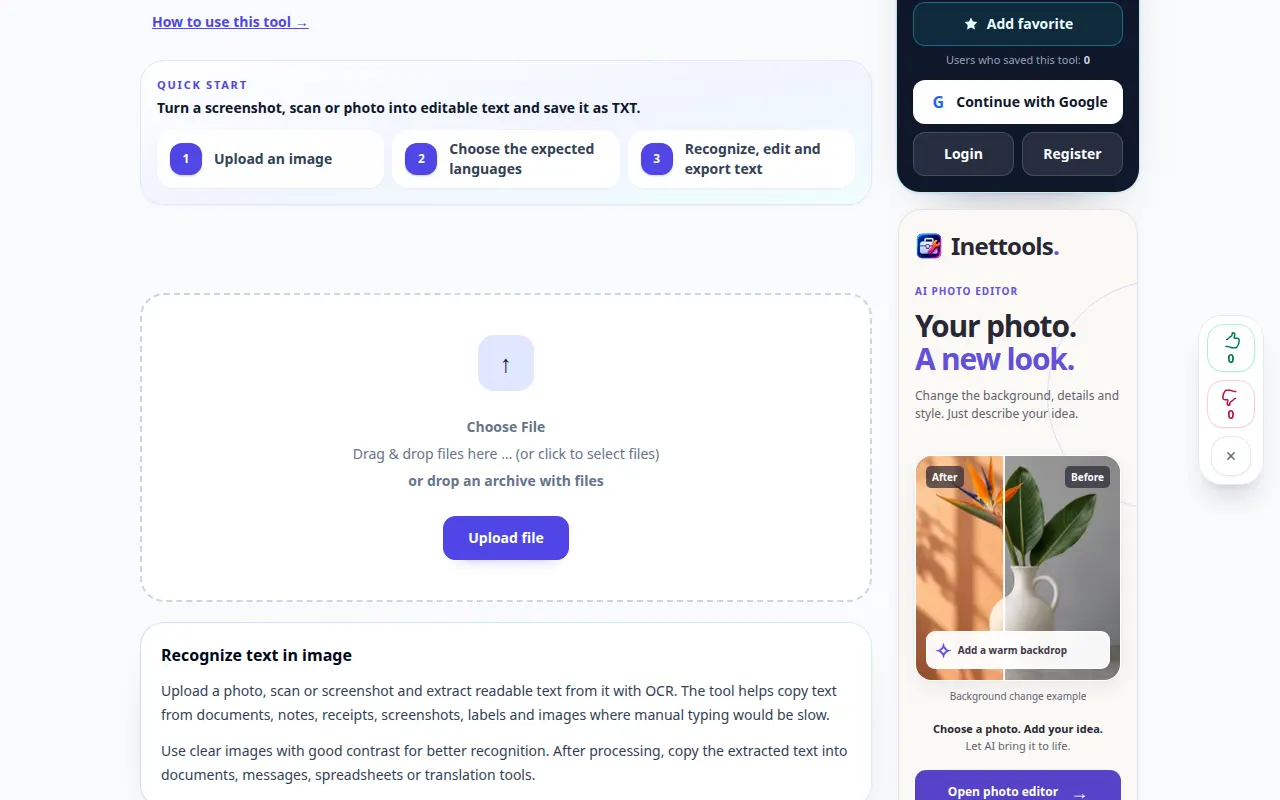
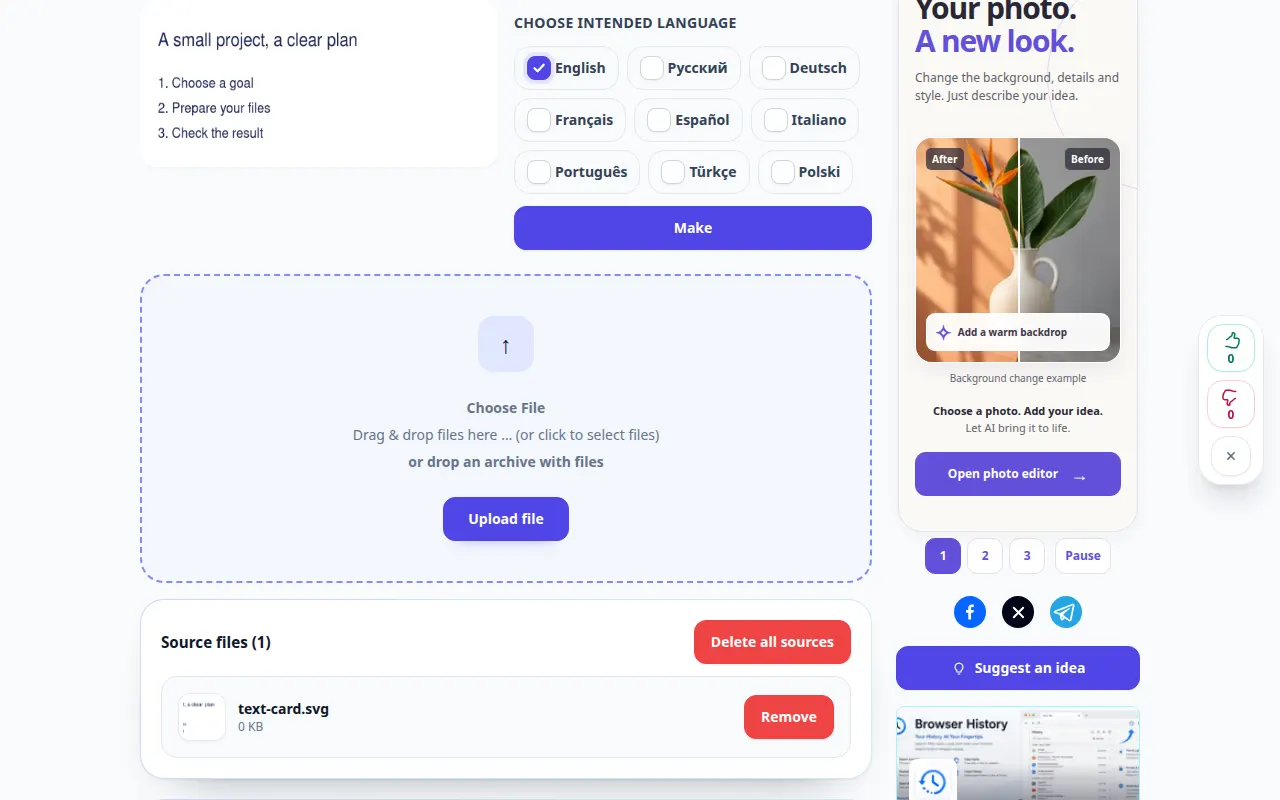
نمایش دسکتاپ
ضبط رابط انگلیسی را نشان می دهد. مراحل ترجمه شده بالا را دنبال کنید؛ کنترل ها به همین ترتیب هستند. این ضبط منبع و تنظیمات موجود را قبل از اقدام اصلی نشان می دهد. مراحل بالا را برای شروع پردازش و ذخیره نتیجه دنبال کنید.
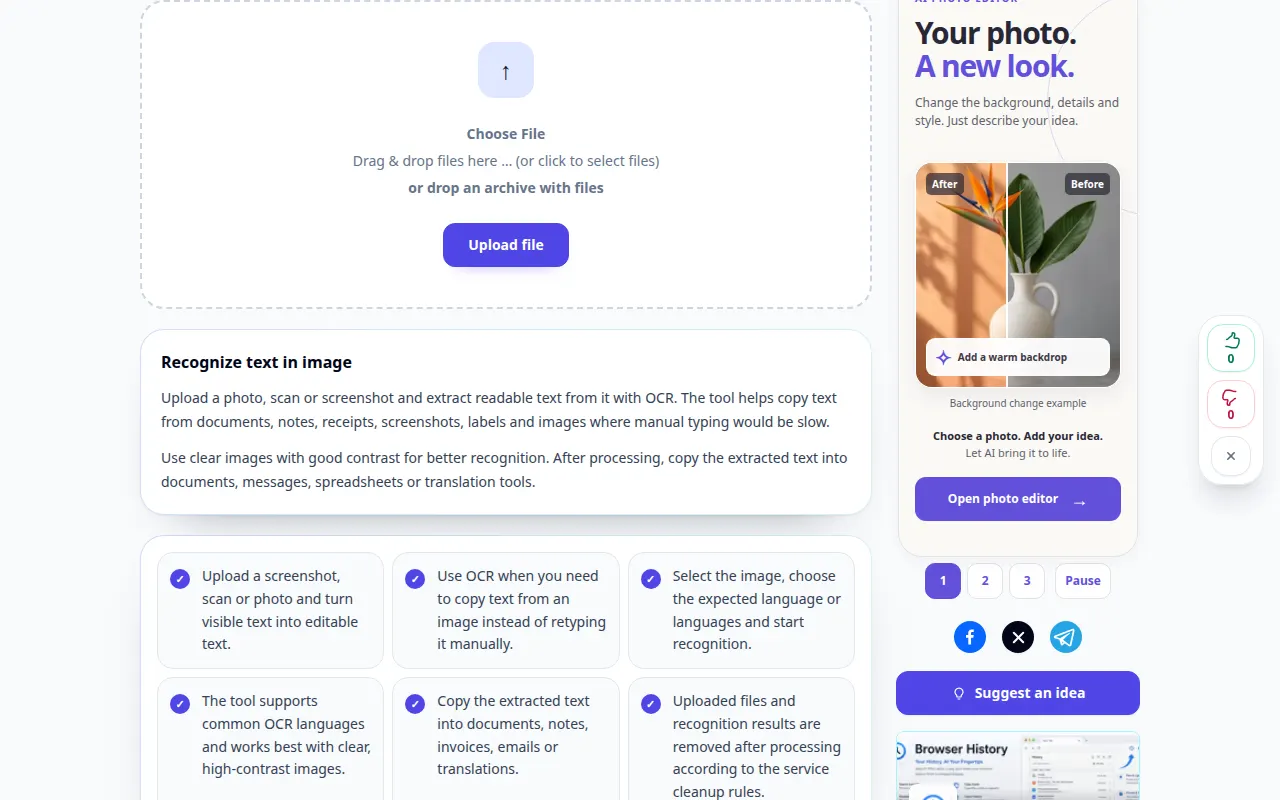
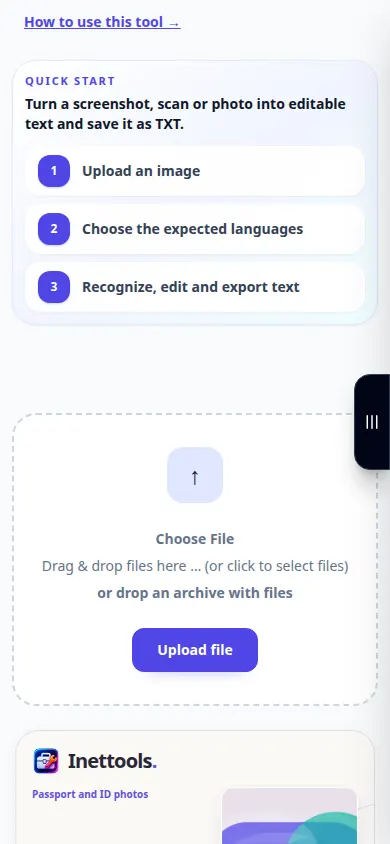
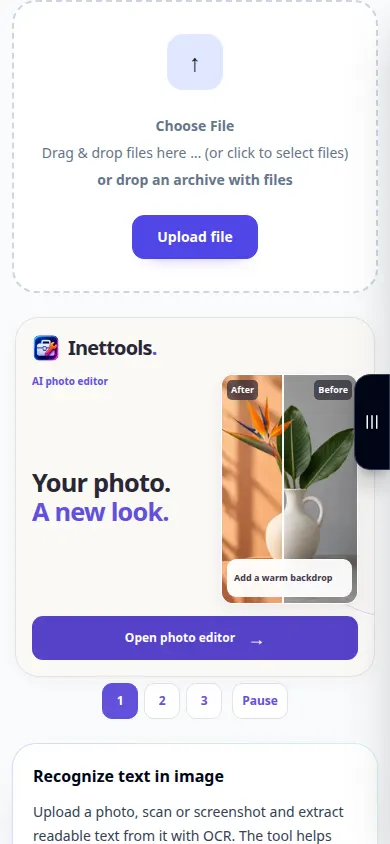
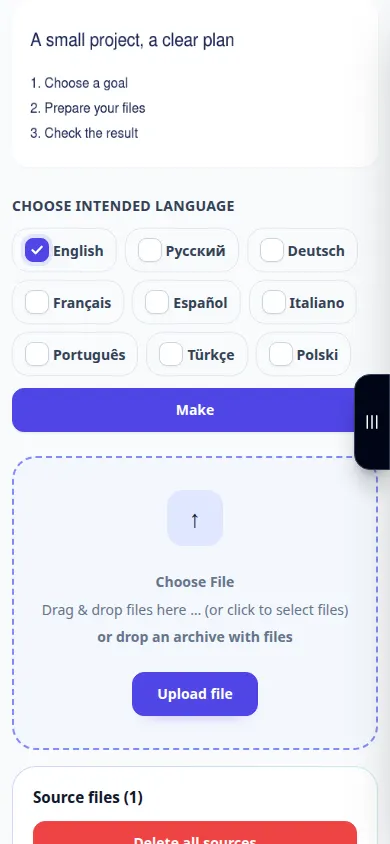
نمایش تلفنی
ضبط رابط انگلیسی را نشان می دهد. مراحل ترجمه شده بالا را دنبال کنید؛ کنترل ها به همین ترتیب هستند. این ضبط منبع و تنظیمات موجود را قبل از اقدام اصلی نشان می دهد. مراحل بالا را برای شروع پردازش و ذخیره نتیجه دنبال کنید.
سوالات و عیب یابی
چرا اعداد یا اسامی اشتباه هستند؟
شخصیتهای مشابه و کلمات غیر معمول میتوانند تشخیص را اشتباه بگیرند. مقادیر مهم را به صورت دستی در برابر تصویر بررسی کنید.
آیا OCR چینش صفحه را حفظ می کند؟
خروجی متن ساده ممکن است ستون ها، جداول یا فونت ها را حفظ نکند. به جای فرض یک کپی از سند، گزینه های خروجی واقعی را بررسی کنید.
اگر پیامی مبنی بر بارگیری بیش از حد سرویس مشاهده کردید، صبر کنید و بعداً دوباره امتحان کنید. تلاش ناموفق به این معنی نیست که فایل منبع شما تغییر کرده است.