راهنما به روز شد:
یک حالت بهبود را انتخاب کنید، یک مقیاس بزرگنمایی تنظیم کنید و قبل از ذخیره، تصویر پردازش شده را با تصویر اصلی مقایسه کنید.
دستورالعمل های عملی با اسکرین شات های دسکتاپ و تلفن، نمایش های کوتاه و پاسخ به سوالات رایج.
قبل از شروع
از بهترین نسخه اصلی موجود در قالب پشتیبانی شده مانند JPEG، PNG یا WebP استفاده کنید. یک نسخه اصلی بزرگتر اغلب بهتر از یک نسخه پیام رسان فشرده کار می کند. در دسترس بودن، محدودیت ها و هرگونه هزینه اعتباری با حالت انتخاب شده نشان داده می شود.
با یک فایل نمایشی امتحان کنید — landscape.png
این فایلهای کوچک برای این راهنما ایجاد شدهاند و حاوی اطلاعات شخصی نیستند.
دستورالعمل های گام به گام
- تصویر منبع را انتخاب کنید و منتظر تنظیمات پیشنمایش و بهبود آن باشید.
- با یک حالت در دسترس ملایم، مانند طبیعی برای پرتره، شروع کنید. در صورت موجود بودن، حالت تصویرسازی را برای نقاشیها انتخاب کنید.
- یک مقیاس پشتیبانی شده را انتخاب کنید. در صورت موجود بودن، با 2× شروع کنید. هنگامی که می خواهید ابعاد را حفظ کنید، از 1× برای حالت های حذف نویز پشتیبانی شده استفاده کنید.
- فرمت خروجی را انتخاب کنید. JPEG برای عکس ها عملی است. PNG شفافیت را حفظ می کند اما می تواند بزرگتر باشد. قیمت نمایش داده شده را بررسی کنید، سپس بهبود را شروع کنید.
- پس از پردازش، نوار لغزنده مقایسه را حرکت دهید و چهره ها، لبه ها و متن را بررسی کنید. نتیجه را فقط پس از بررسی آن جزئیات ذخیره کنید.
روی یک کامپیوتر
مقایسه را با اندازه راحت باز کنید. یک چهره و یک ناحیه بافت دار را به جای قضاوت فقط کل تصویر با زوم کمتر بررسی کنید.
روی یک گوشی
نسخه اصلی را از Photos یا Files انتخاب کنید. یک منطقه کوچک را در یک زمان مقایسه کنید و از مقیاس متوسط برای حفظ پردازش و اندازه فایل استفاده کنید.
در Safari در iPhone، منوی اشتراک گذاری را باز کنید و اگر نتیجه در یک تب جدید باز شد، Save to Files را انتخاب کنید. در Android Chrome، دانلودها را علامت بزنید. این برگه را تا پایان پردازش باز نگه دارید.
برای نتیجه بهتر
بزرگنمایی 4× پیکسل ها را اضافه می کند، اما ثابت نمی کند که جزئیات تازه قابل مشاهده دقیق هستند. ترمیم قوی ممکن است ویژگی های صورت یا حروف را تغییر دهد.
اسکرین شات و ویدیو
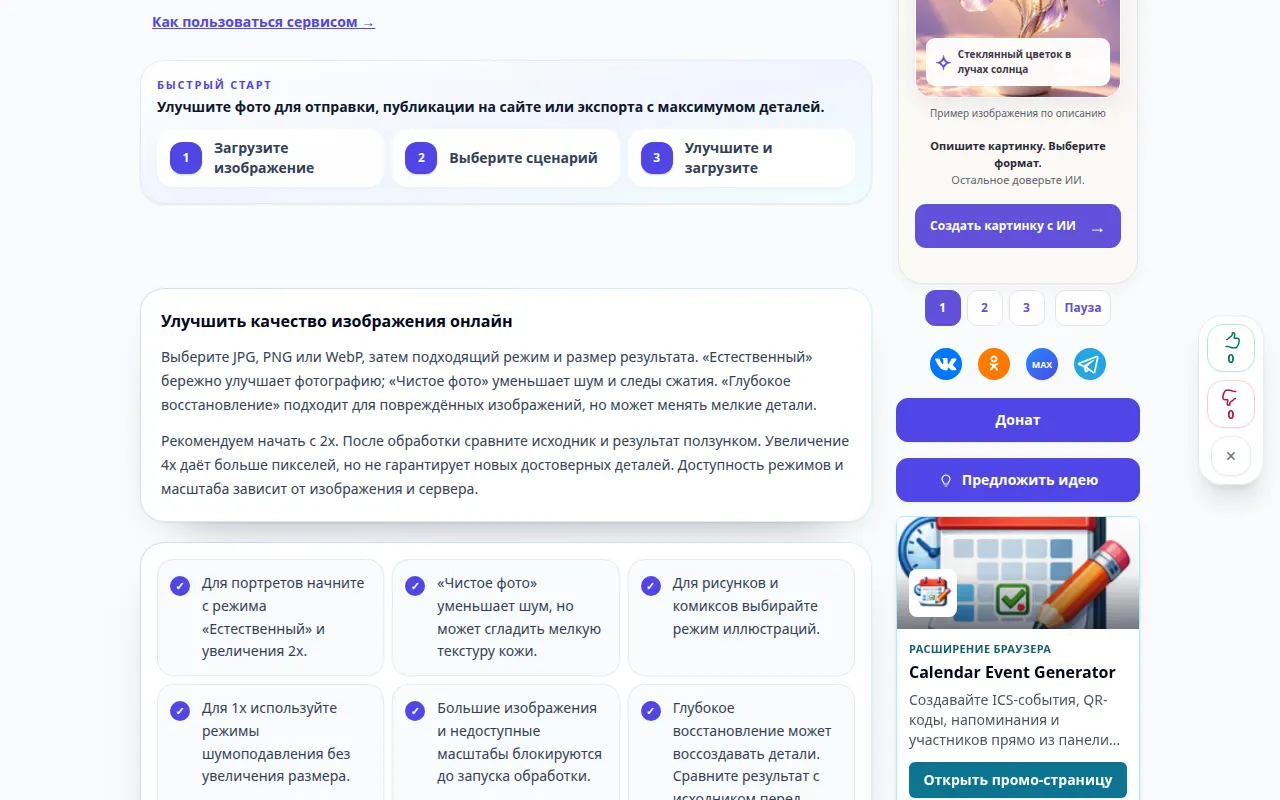
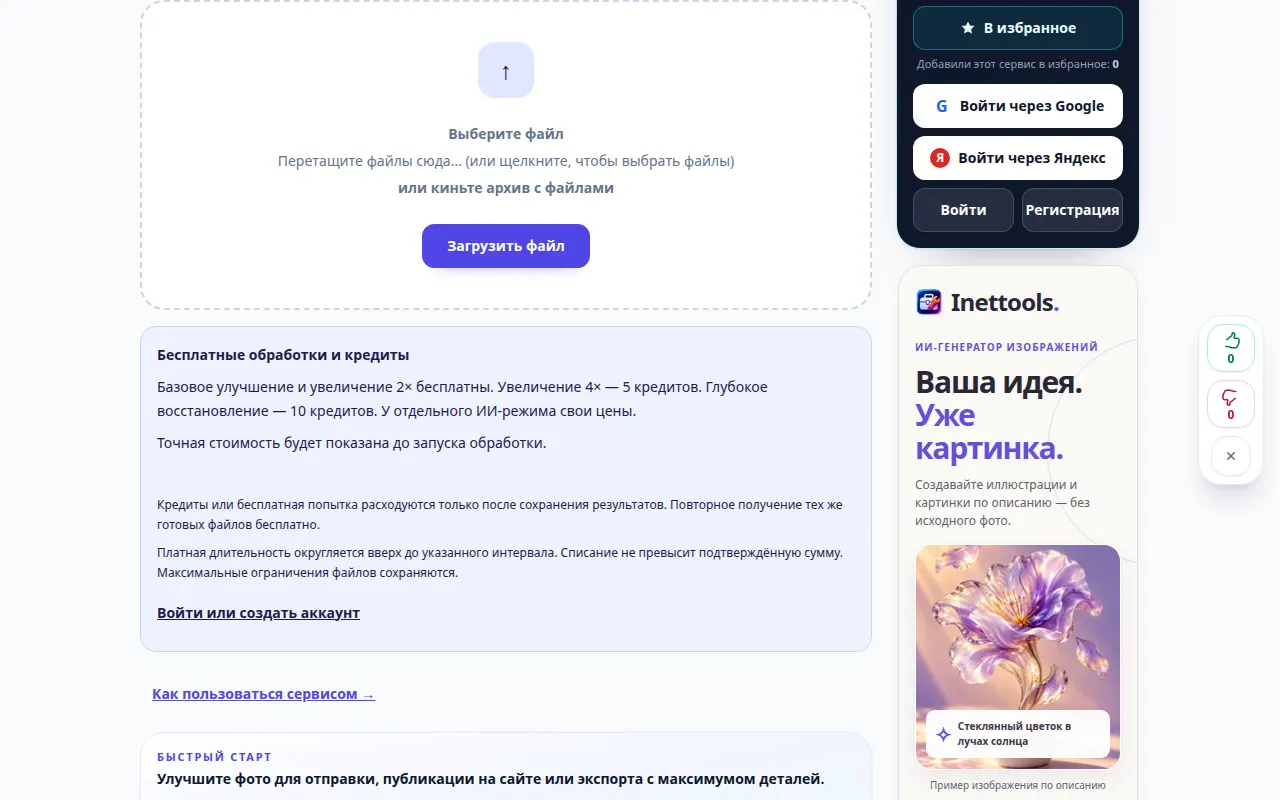
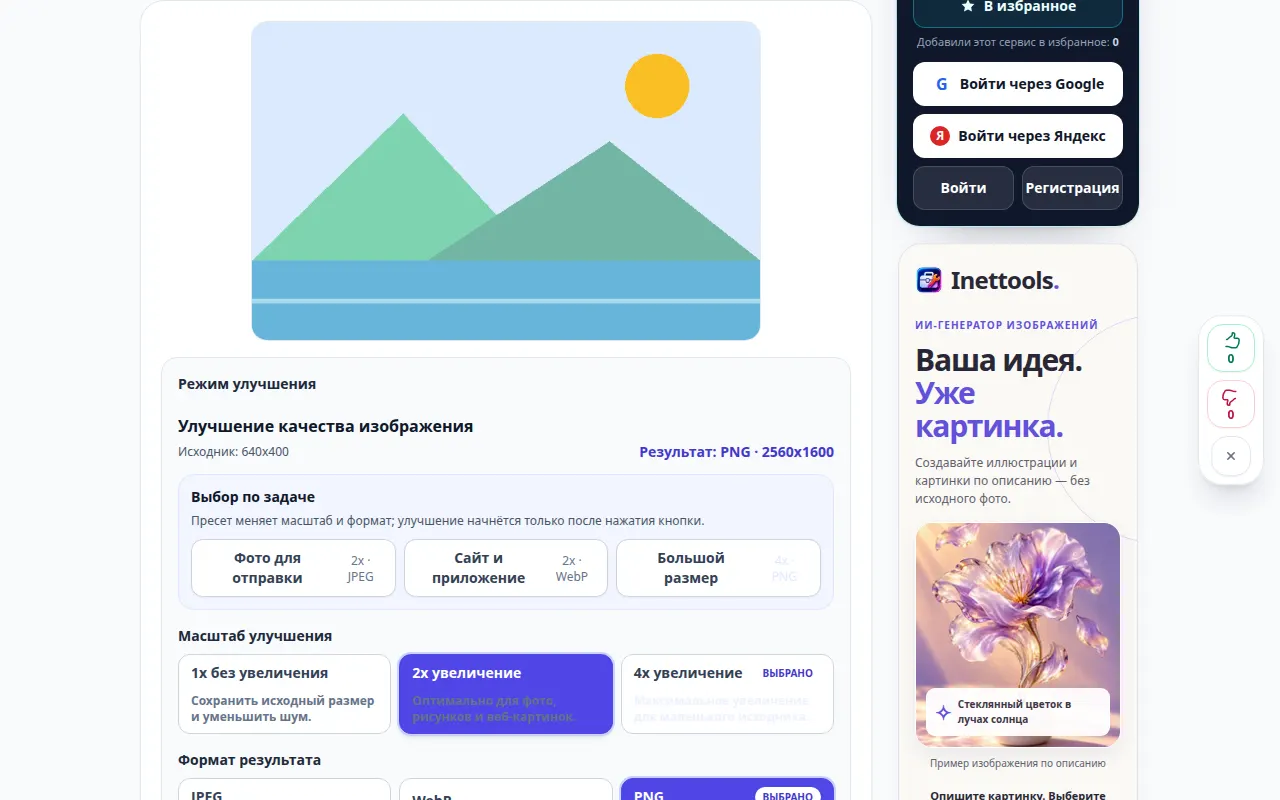
نمایش دسکتاپ
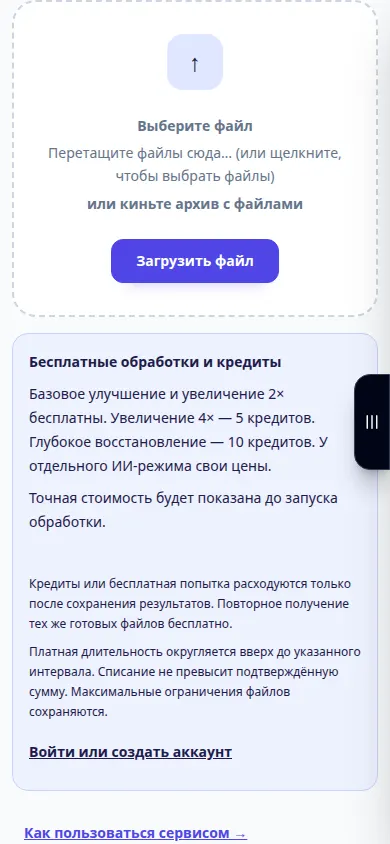
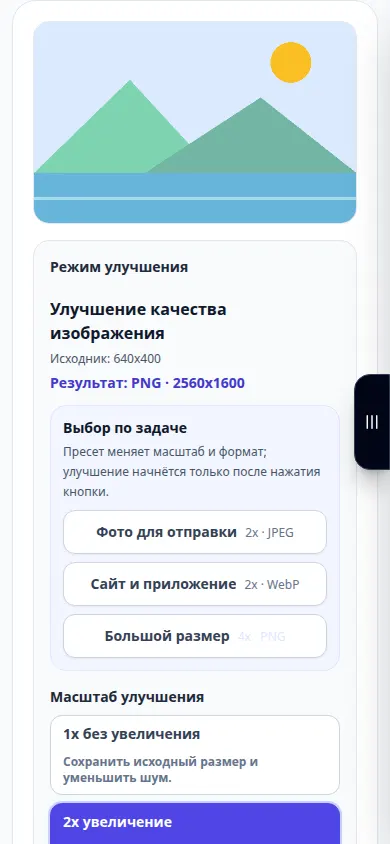
ضبط رابط روسی را نشان می دهد. مراحل ترجمه شده بالا را دنبال کنید؛ کنترل ها به همین ترتیب هستند. این ضبط منبع و تنظیمات موجود را قبل از اقدام اصلی نشان می دهد. مراحل بالا را برای شروع پردازش و ذخیره نتیجه دنبال کنید.
نمایش تلفنی
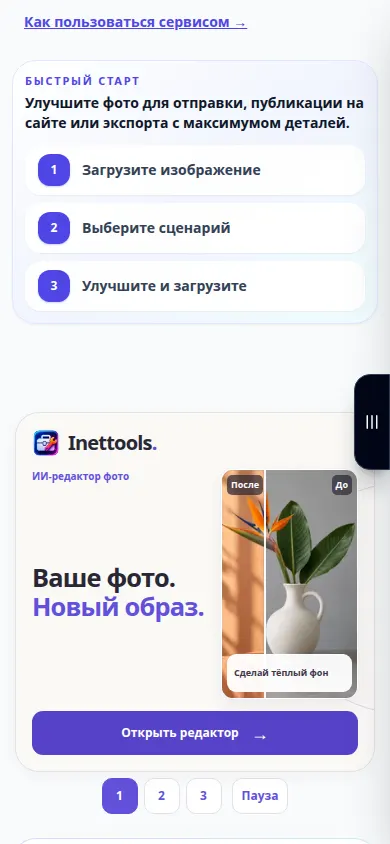
ضبط رابط روسی را نشان می دهد. مراحل ترجمه شده بالا را دنبال کنید؛ کنترل ها به همین ترتیب هستند. این ضبط منبع و تنظیمات موجود را قبل از اقدام اصلی نشان می دهد. مراحل بالا را برای شروع پردازش و ذخیره نتیجه دنبال کنید.
سوالات و عیب یابی
چرا دکمه اکشن در دسترس نیست؟
حالت یا مقیاس انتخاب شده ممکن است در دسترس نباشد، یا ممکن است تصویر از حد خود فراتر رود. حالت فعال و مقیاس پشتیبانی شده یا نسخه اصلی کوچکتر را انتخاب کنید.
کدام قالب را انتخاب کنم؟
از JPEG برای یک عکس فشرده، از PNG در صورت نیاز به خروجی یا شفافیت بدون تلفات، و از WebP برای تصاویر وب فشرده در صورت ارائه توسط حالت استفاده کنید.
اگر پیامی مبنی بر بارگیری بیش از حد سرویس مشاهده کردید، صبر کنید و بعداً دوباره امتحان کنید. تلاش ناموفق به این معنی نیست که فایل منبع شما تغییر کرده است.