راهنما به روز شد:
نقاط را روی نقشه علامت بزنید و طول یا مساحت محاسبه شده از هندسه آنها را بررسی کنید.
این راهنما را با استفاده از پیوند «نحوه استفاده از این ابزار» در زیر نام ابزار باز کنید. این شامل مراحل، اسکرین شات ها و ویدیوها برای رایانه و تلفن است.
قبل از شروع
تصمیم بگیرید که آیا به طول مسیر نیاز دارید یا یک ناحیه چند ضلعی. اندازه گیری نقشه بر اساس نقاط انتخاب شده تخمین زده می شود.
دستورالعمل های گام به گام
- نقشه را باز کنید و به مکانی که می خواهید اندازه گیری کنید بروید یا با استفاده از فیلدهای طول و عرض جغرافیایی، اولین نقطه را وارد کنید.
- واحدهای اندازه گیری نمایش داده شده را انتخاب کنید. این ابزار فاصله، مساحت و باربری را از نقاطی که اضافه می کنید محاسبه می کند.
- نقاطی را در طول مسیر یا اطراف مرز به ترتیب مورد نظر اضافه کنید.
- خط یا چند ضلعی و واحدهای نمایش داده شده را مرور کنید. یک نقطه نابجا را با استفاده از کنترلهای ویرایش موجود تصحیح کنید.
- صادرات هندسه ارائه شده را ذخیره کنید و اندازه ها و واحدهای نمایش داده شده را یادداشت کنید. زمینه کافی برای بازتولید طرح کلی را حفظ کنید.
روی یک کامپیوتر
از نقشه گسترده تر برای قرار دادن نقاط در خم ها استفاده کنید و قبل از ثبت نتیجه، کل مرز را بررسی کنید.
روی یک گوشی
قبل از قرار دادن نقاط، بزرگنمایی کنید. نقشه را با دقت حرکت دهید تا کشیدن با انتخاب نقطه اشتباه گرفته نشود.
در Safari در iPhone، منوی اشتراک گذاری را باز کنید و اگر نتیجه در یک تب جدید باز شد، Save to Files را انتخاب کنید. در Android Chrome، دانلودها را علامت بزنید. این برگه را تا پایان پردازش باز نگه دارید.
برای نتیجه بهتر
به جای اینکه فقط شروع و پایان را علامت بزنید، نقاطی را در پیچ ها اضافه کنید. خط مستقیم با مسیر جاده یکی نیست.
اسکرین شات و ویدیو
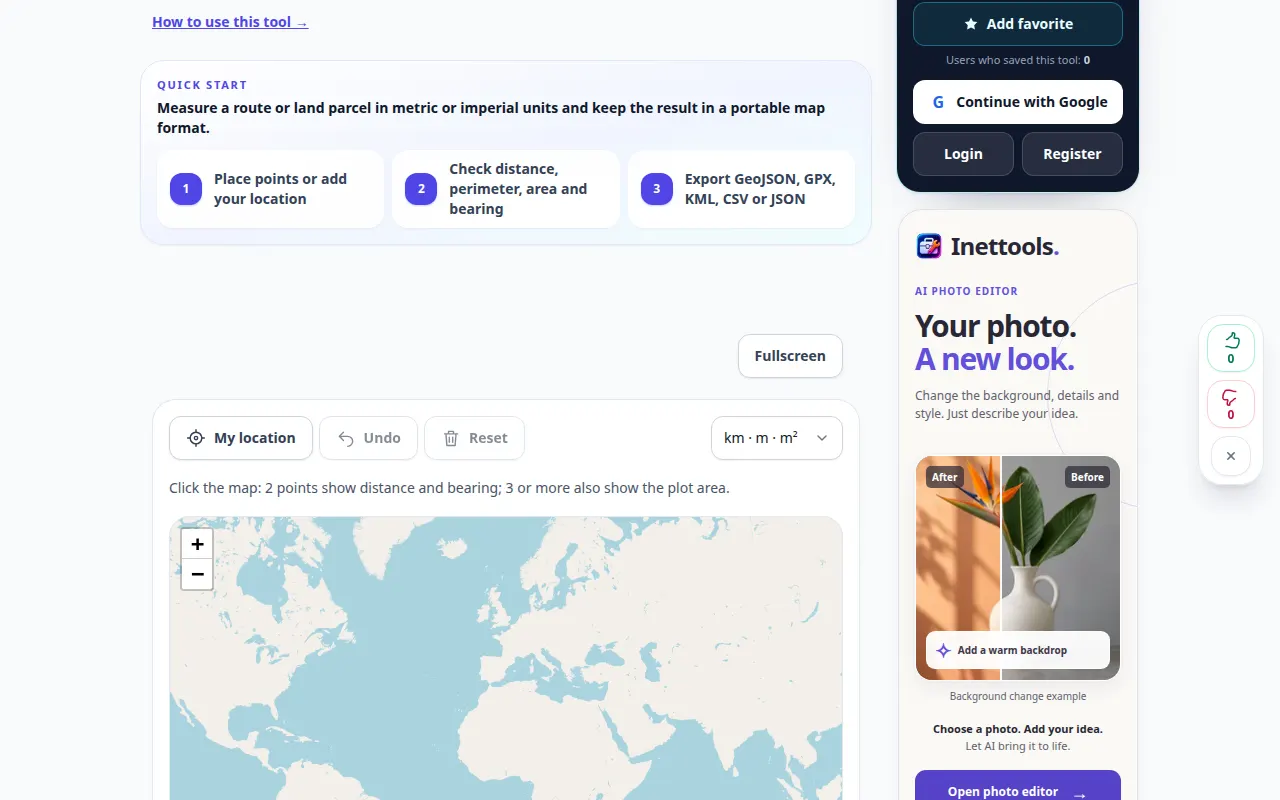
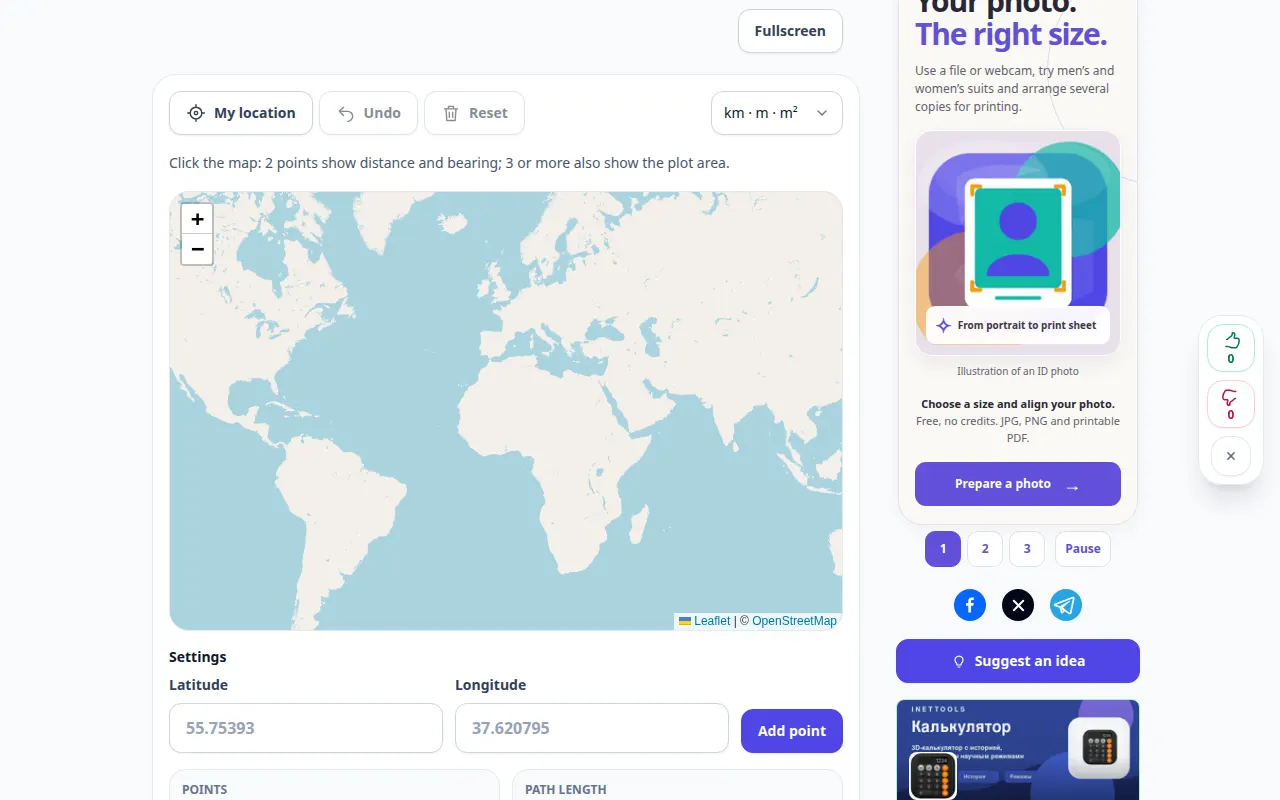
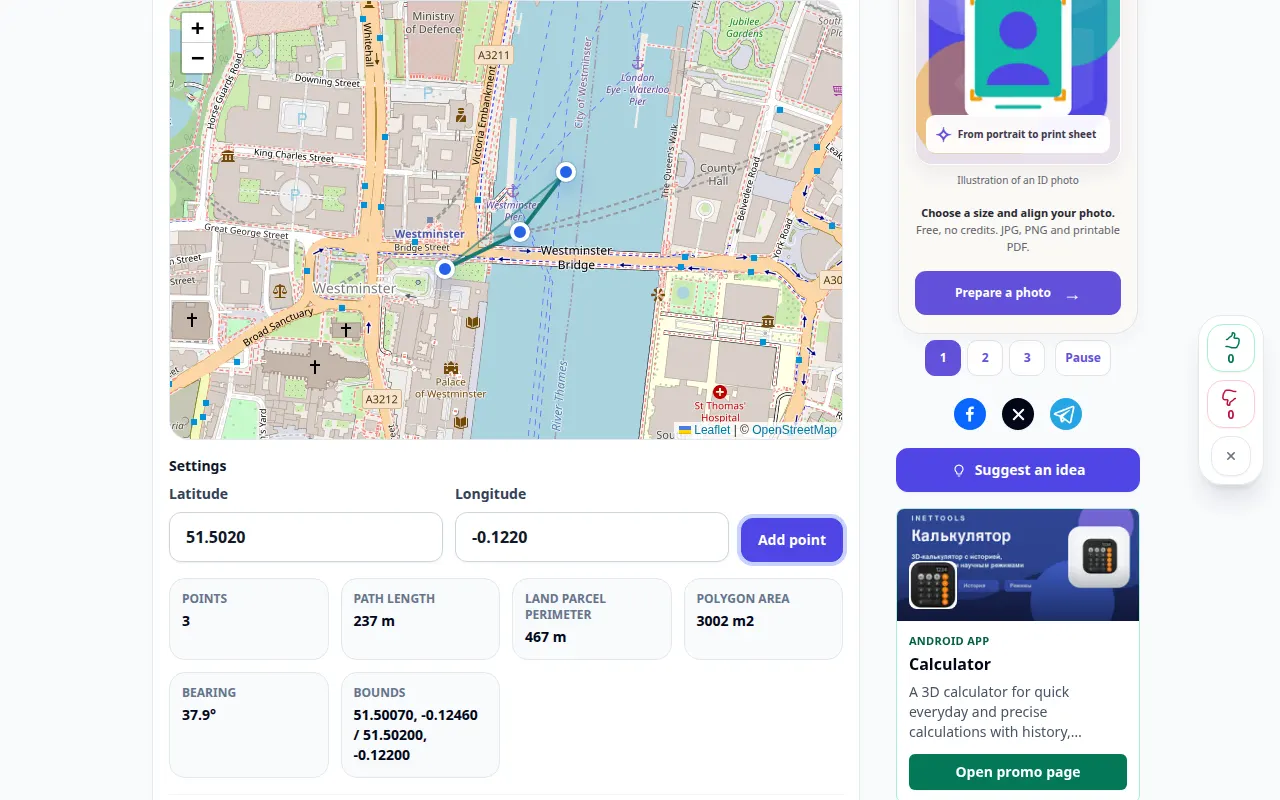
نمایش دسکتاپ
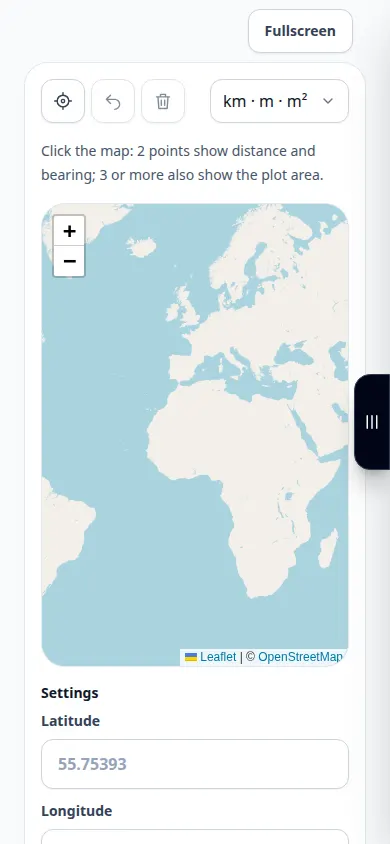
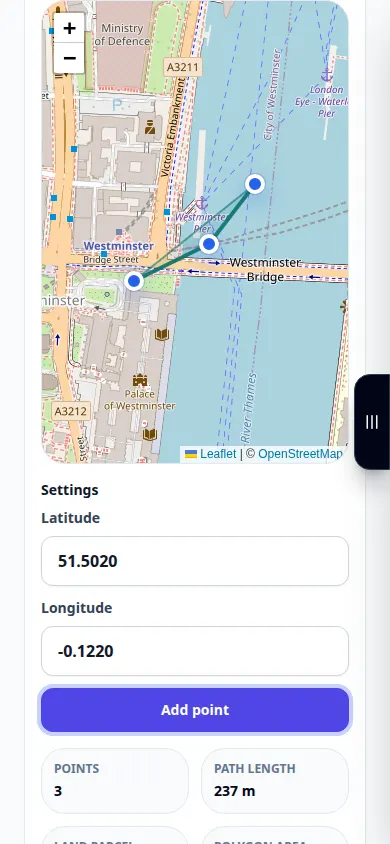
ضبط رابط انگلیسی را نشان می دهد. مراحل ترجمه شده بالا را دنبال کنید؛ کنترل ها به همین ترتیب هستند. این ضبط یک ورودی نمایشی و خروجی حاصل را در ابزار نشان می دهد.
نمایش تلفنی
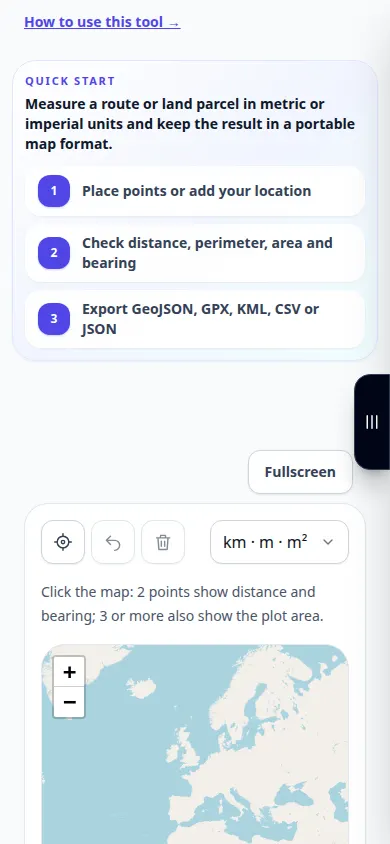
ضبط رابط انگلیسی را نشان می دهد. مراحل ترجمه شده بالا را دنبال کنید؛ کنترل ها به همین ترتیب هستند. این ضبط یک ورودی نمایشی و خروجی حاصل را در ابزار نشان می دهد.
سوالات و عیب یابی
چرا نتیجه از مسیر رانندگی کوتاهتر است؟
یک خط هندسی به طور خودکار جاده ها را دنبال نمی کند یا مسیرهای انحرافی را شامل نمی شود. مسیری را که واقعاً می خواهید اندازه گیری کنید علامت بزنید.
آیا این یک بررسی کاداستر است؟
خیر. نقاط نقشه انتخاب شده و دقت نقشه نتیجه را محدود می کند. این ابزار مرزهای دارایی قانونی را تعیین نمی کند.
اگر پیامی مبنی بر بارگیری بیش از حد سرویس مشاهده کردید، صبر کنید و بعداً دوباره امتحان کنید. تلاش ناموفق به این معنی نیست که فایل منبع شما تغییر کرده است.

