راهنما به روز شد:
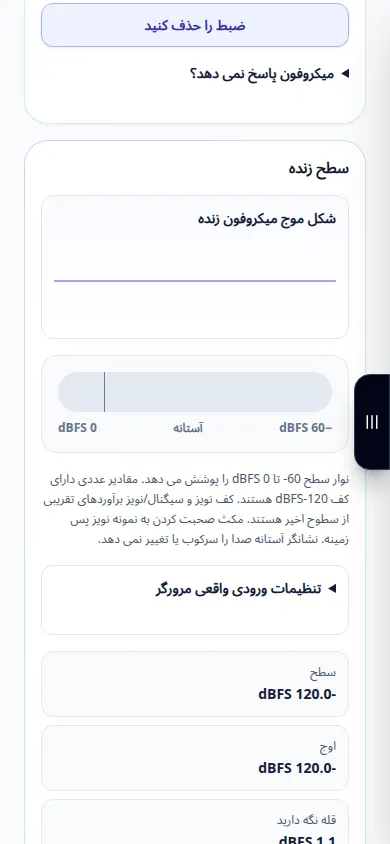
شکل موج زنده و سطوح ورودی را بررسی کنید، سپس یک نمونه کوتاه را در دستگاه خود ضبط کرده و گوش دهید.
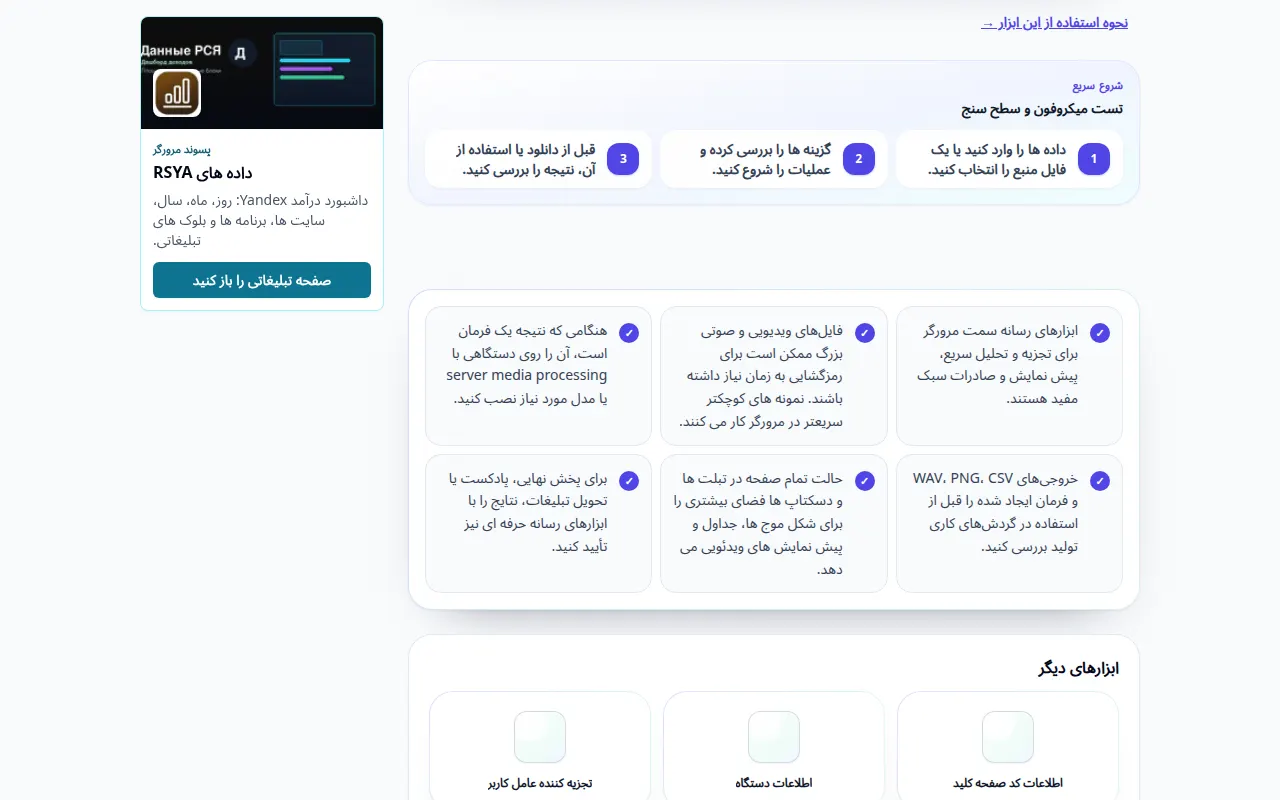
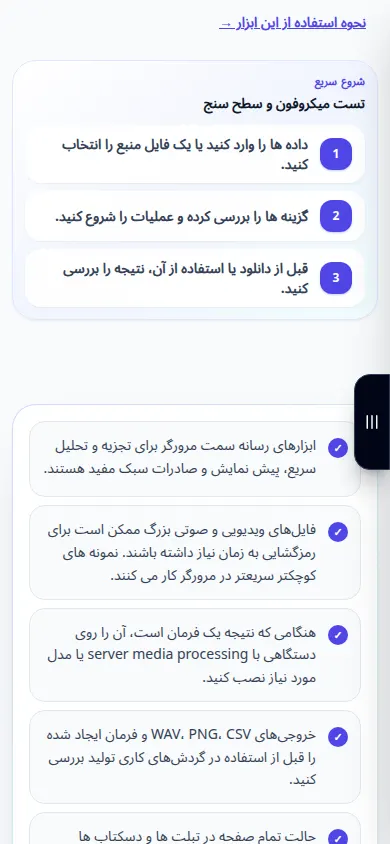
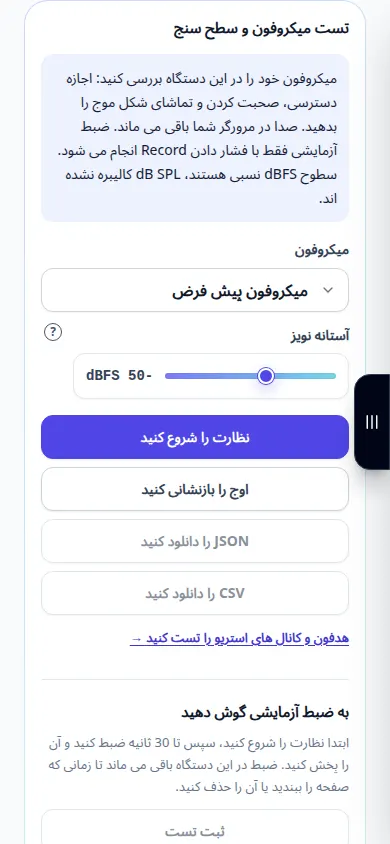
دستورالعمل های عملی با اسکرین شات های دسکتاپ و تلفن، نمایش های کوتاه و پاسخ به سوالات رایج.
قبل از شروع
میکروفون خود را وصل کنید و به این وبسایت اجازه دهید هنگام شروع به کار از آن استفاده کند. هنگام گوش دادن به ضبط، از هدفون استفاده کنید.
دستورالعمل های گام به گام
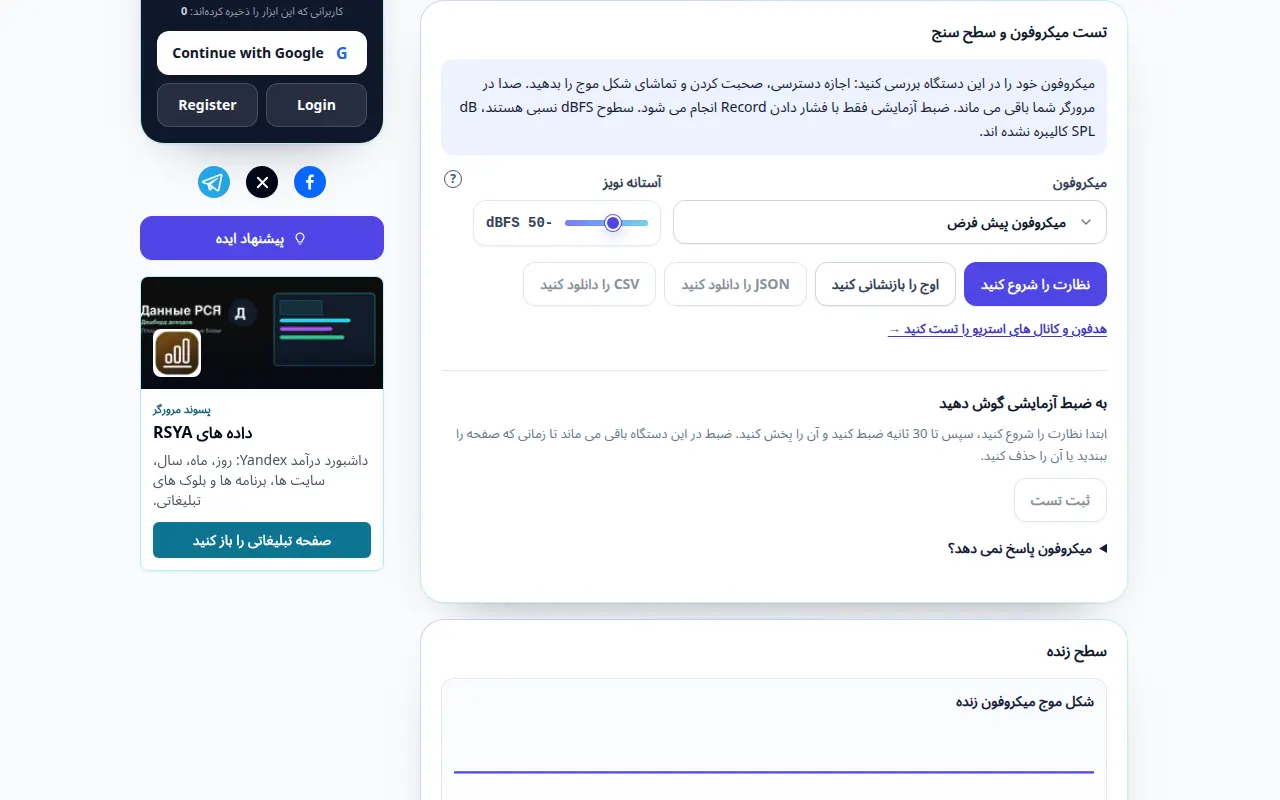
- یک میکروفون انتخاب کنید و Start monitoring را فشار دهید. اجازه دسترسی در مرورگر.
- در فاصله ضبط معمولی خود صحبت کنید. شکل موج و سطح سنج باید به صدای شما پاسخ دهند.
- یک آزمون کوتاه را ثبت کنید. Finish ضبط را فشار دهید یا اجازه دهید محدودیت 30 ثانیه به طور خودکار آن را متوقف کند.
- نظارت را متوقف کنید، به نتیجه گوش دهید و اگر میخواهید ضبط را حفظ کنید، آن را دانلود کنید. قبل از ساختن نمونه خصوصی دیگر آن را حذف کنید.
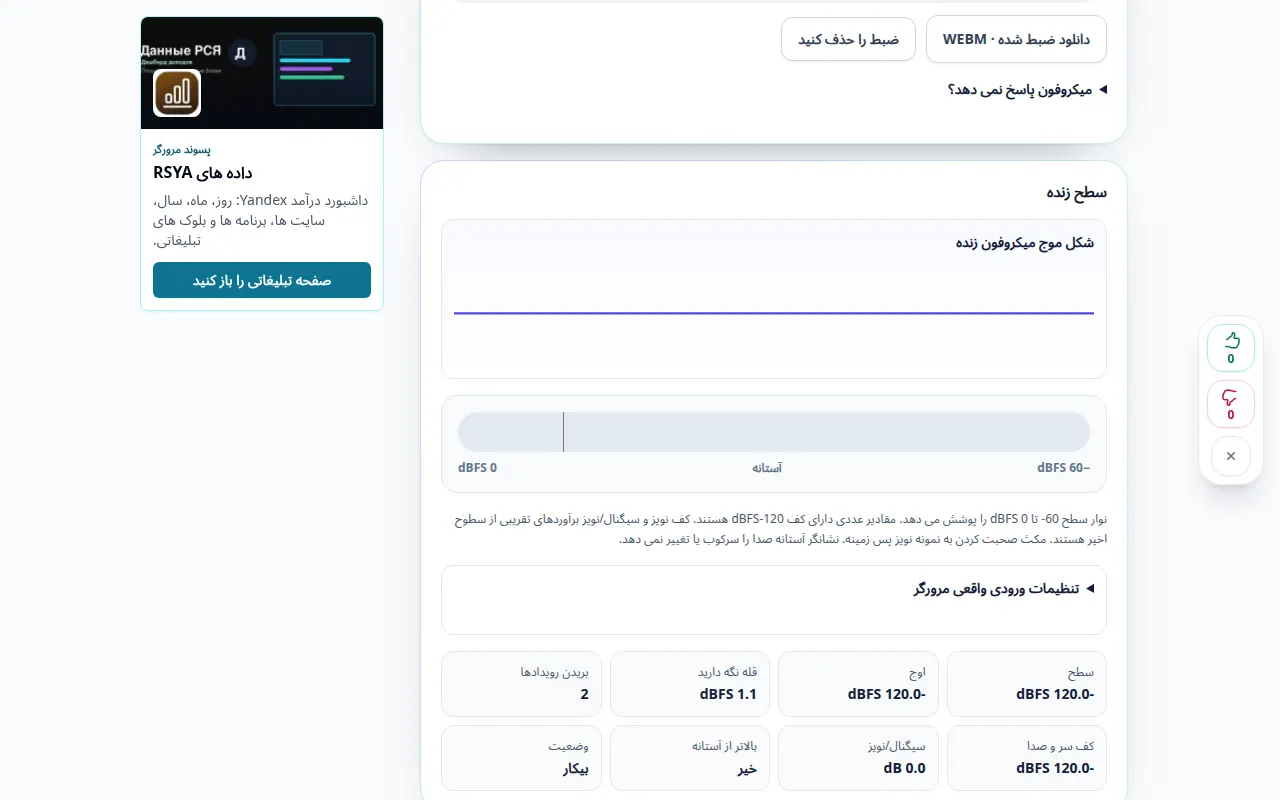
- اوجها و برشهای برگزار شده را مرور کنید. بهره ورودی یا موقعیت میکروفون خود را تغییر دهید و دوباره تست کنید. در صورت نیاز یک گزارش اندازه گیری CSV یا JSON صادر کنید.
روی یک کامپیوتر
ورودی صحیح را از لیست میکروفون انتخاب کنید. تنظیمات واقعی مرورگر نشان می دهد که آیا سرکوب نویز، لغو اکو یا افزایش خودکار فعال هستند یا خیر.
روی یک گوشی
اجازه دسترسی به میکروفون هم در تنظیمات مرورگر و هم در سیستم. هنگامی که صفحه پنهان شود، آزمایش متوقف می شود. بدون از دست دادن نتیجه روی صفحه، تلفن خود را بچرخانید یا باز کنید.
در Safari در iPhone، منوی اشتراک گذاری را باز کنید و اگر نتیجه در یک تب جدید باز شد، Save to Files را انتخاب کنید. در Android Chrome، دانلودها را علامت بزنید. این برگه را تا پایان پردازش باز نگه دارید.
برای نتیجه بهتر
آستانه یک شاخص است. نویز را حذف نمی کند اندازهگیریها dBFS نسبی و تخمینهای نویز خشن هستند، نه خوانش فشار صدا کالیبرهشده.
اسکرین شات و ویدیو
نمایش دسکتاپ
ضبط رابط انگلیسی را نشان می دهد. مراحل ترجمه شده بالا را دنبال کنید؛ کنترل ها به همین ترتیب هستند. این ضبط یک ورودی نمایشی و خروجی حاصل را در ابزار نشان می دهد.
نمایش تلفنی
ضبط رابط انگلیسی را نشان می دهد. مراحل ترجمه شده بالا را دنبال کنید؛ کنترل ها به همین ترتیب هستند. این ضبط یک ورودی نمایشی و خروجی حاصل را در ابزار نشان می دهد.
سوالات و عیب یابی
آیا صدای من به سرور ارسال می شود؟
خیر. نظارت و ضبط اختیاری در مرورگر اجرا می شود. ضبط را دانلود کنید تا بعد از بستن صفحه آن را حفظ کنید.
چرا ورودی وجود ندارد؟
مجوزهای مرورگر و سیستم، میکروفون انتخاب شده و سوئیچ بی صدا آن را بررسی کنید. دستگاه را دوباره وصل کنید یا برنامه های دیگر را با استفاده از آن ببندید، سپس دوباره شروع کنید.
اگر پیامی مبنی بر بارگیری بیش از حد سرویس مشاهده کردید، صبر کنید و بعداً دوباره امتحان کنید. تلاش ناموفق به این معنی نیست که فایل منبع شما تغییر کرده است.