راهنما به روز شد:
نقاط سیاه، سفید و میان تن را با کانال های مجزا RGB تنظیم کنید.
دستورالعمل های عملی با اسکرین شات های دسکتاپ و تلفن، نمایش های کوتاه و پاسخ به سوالات رایج.
قبل از شروع
تصویر اصلی را حفظ کنید. JPEG، PNG یا WebP را در محدوده اندازه نشان داده شده در بالا انتخاب کنید. این ابزار به صورت محلی در مرورگر شما کار می کند. هیچ حساب یا اعتبار مورد نیاز نیست.
با یک فایل نمایشی امتحان کنید — landscape.png
این فایلهای کوچک برای این راهنما ایجاد شدهاند و حاوی اطلاعات شخصی نیستند.
دستورالعمل های گام به گام
- تصویر اصلی را حفظ کنید. JPEG، PNG یا WebP را در محدوده اندازه نشان داده شده در بالا انتخاب کنید. این ابزار به صورت محلی در مرورگر شما کار می کند. هیچ حساب یا اعتبار مورد نیاز نیست.
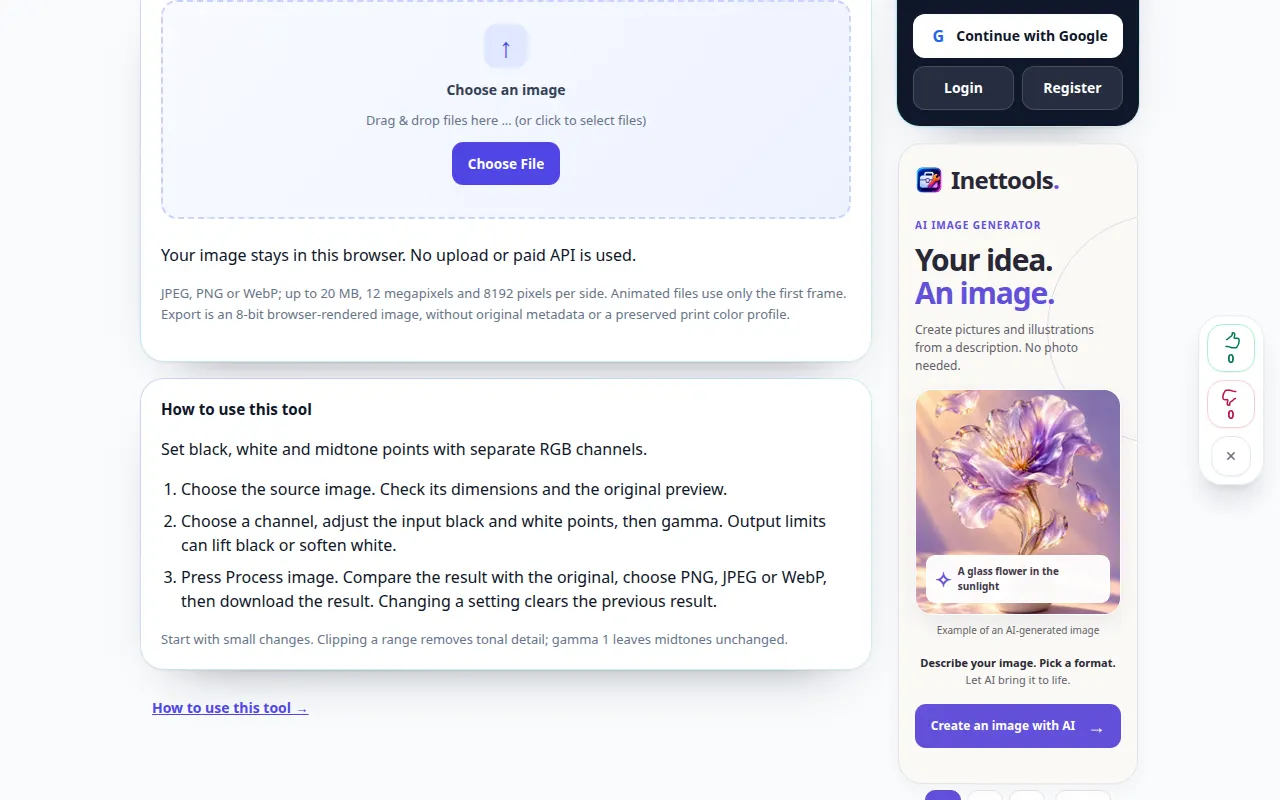
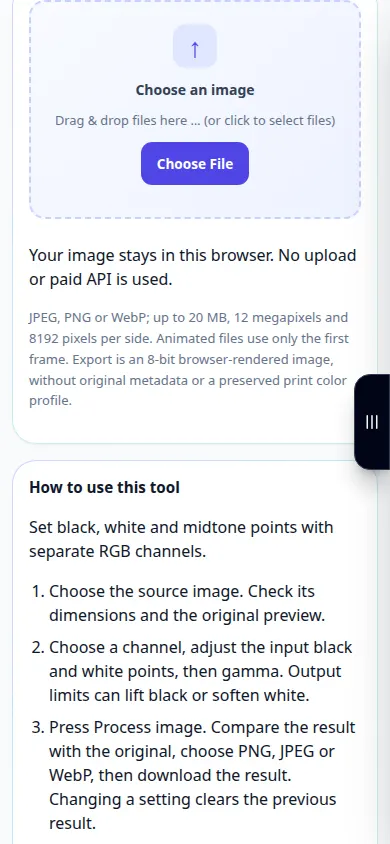
- تصویر منبع را انتخاب کنید. ابعاد و پیش نمایش اصلی آن را بررسی کنید.
- یک کانال را انتخاب کنید، نقاط سیاه و سفید ورودی و سپس گاما را تنظیم کنید. محدودیت های خروجی می تواند سیاهی را بلند کند یا سفید را نرم کند.
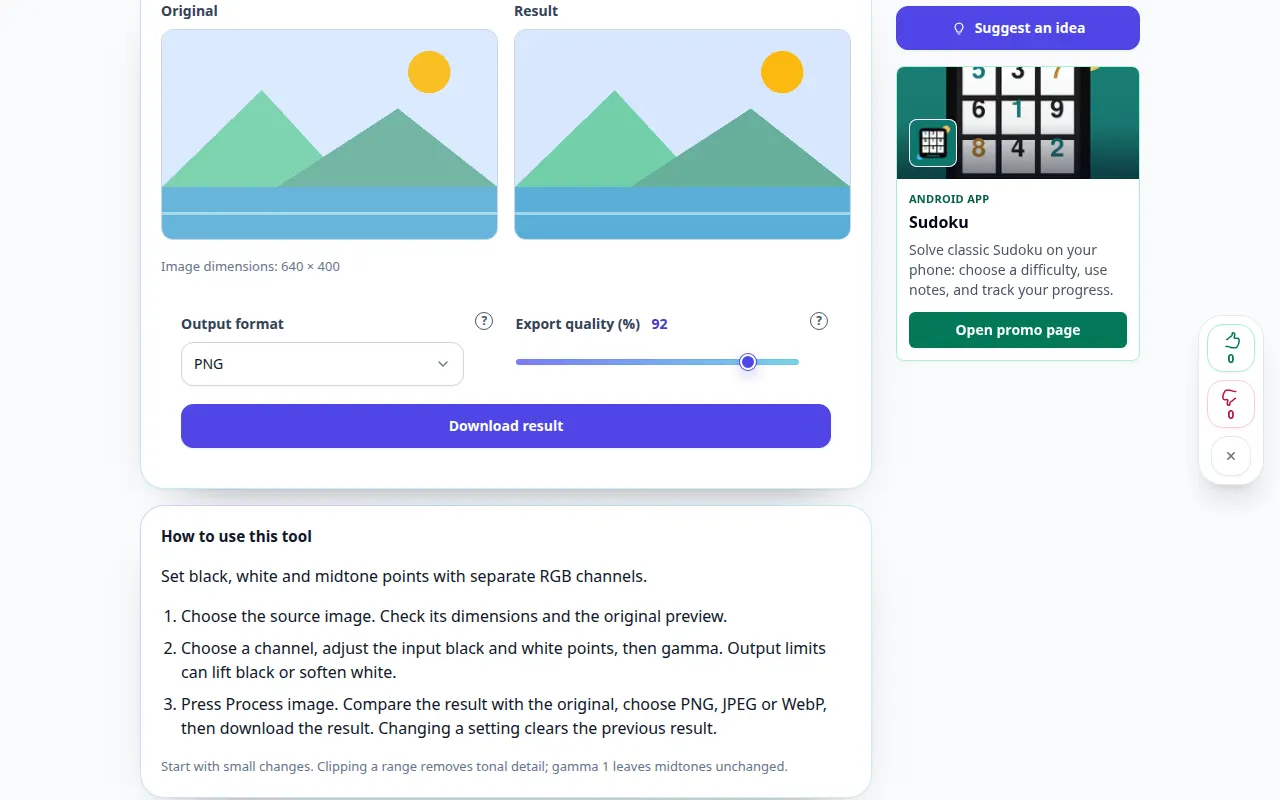
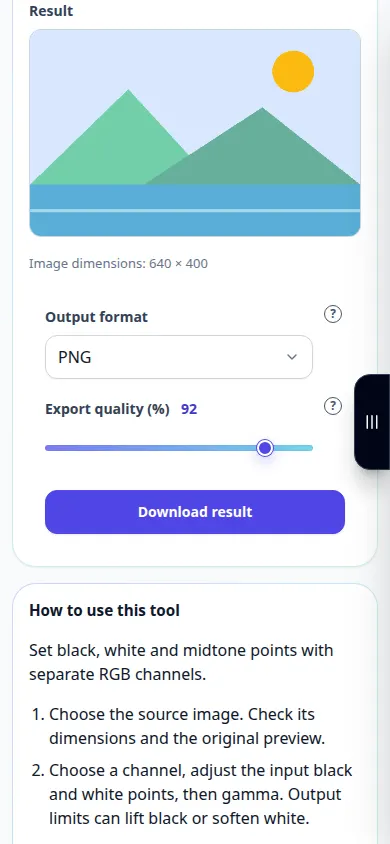
- پردازش تصویر را فشار دهید. نتیجه را با نسخه اصلی مقایسه کنید، PNG، JPEG یا WebP را انتخاب کنید، سپس نتیجه را دانلود کنید. با تغییر یک تنظیم، نتیجه قبلی پاک می شود.
- با تغییرات کوچک شروع کنید. برش یک محدوده، جزئیات تونال را حذف می کند. گاما 1 تون های میانی را بدون تغییر می گذارد.
روی یک کامپیوتر
تصویر را به قسمت فایل بکشید یا از انتخابگر فایل استفاده کنید. برای تنظیمات دقیق از لغزنده و کلیدهای جهت دار استفاده کنید. علامت سوال را برای توضیح باز کنید.
روی یک گوشی
یک عکس از Files یا گالری خود انتخاب کنید. برای راهنمایی روی علامت سوال ضربه بزنید. در حین پردازش، این برگه را باز نگه دارید. قبل از خروج از صفحه نتیجه را ذخیره کنید.
در Safari در iPhone، منوی اشتراک گذاری را باز کنید و اگر نتیجه در یک تب جدید باز شد، Save to Files را انتخاب کنید. در Android Chrome، دانلودها را علامت بزنید. این برگه را تا پایان پردازش باز نگه دارید.
برای نتیجه بهتر
با تغییرات کوچک شروع کنید. برش یک محدوده، جزئیات تونال را حذف می کند. گاما 1 تون های میانی را بدون تغییر می گذارد.
اسکرین شات و ویدیو
نمایش دسکتاپ
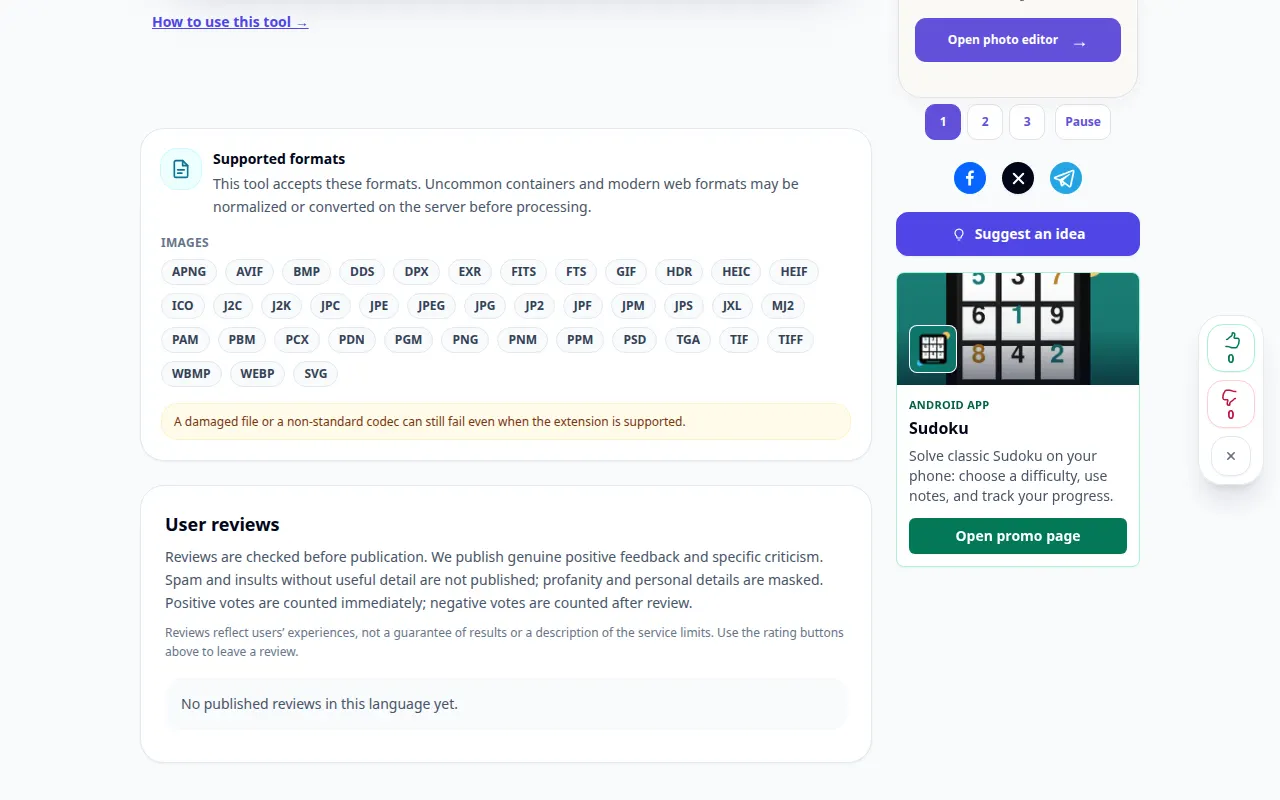
ضبط رابط انگلیسی را نشان می دهد. مراحل ترجمه شده بالا را دنبال کنید؛ کنترل ها به همین ترتیب هستند. این ضبط یک ورودی نمایشی و خروجی حاصل را در ابزار نشان می دهد.
نمایش تلفنی
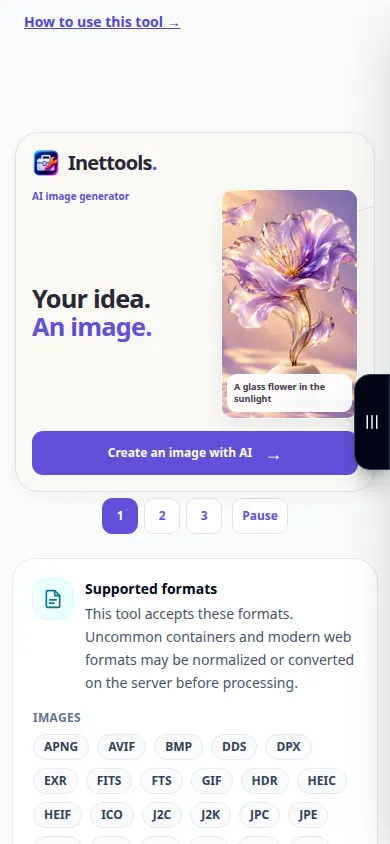
ضبط رابط انگلیسی را نشان می دهد. مراحل ترجمه شده بالا را دنبال کنید؛ کنترل ها به همین ترتیب هستند. این ضبط یک ورودی نمایشی و خروجی حاصل را در ابزار نشان می دهد.
سوالات و عیب یابی
آیا این جزئیات از دست رفته را بازیابی می کند یا فایل اصلی من را تغییر می دهد؟
نه. پردازش یک تصویر جدید ایجاد می کند و فایل اصلی را بدون تغییر باقی می گذارد. هایلایت های بریده شده، سایه های مسدود شده و قسمت های از دست رفته توسط این فیلترها قابل بازسازی نیستند.
فرمت خروجی
PNG شفافیت را حفظ می کند. JPEG از پس زمینه سفید استفاده می کند. پشتیبانی WebP به مرورگر شما بستگی دارد.
اگر پیامی مبنی بر بارگیری بیش از حد سرویس مشاهده کردید، صبر کنید و بعداً دوباره امتحان کنید. تلاش ناموفق به این معنی نیست که فایل منبع شما تغییر کرده است.