راهنما به روز شد:
یک رنگ را در یک تصویر بررسی کنید و کد رنگ نمایش داده شده را کپی کنید.
این راهنما را با استفاده از پیوند «نحوه استفاده از این ابزار» در زیر نام ابزار باز کنید. این شامل مراحل، اسکرین شات ها و ویدیوها برای رایانه و تلفن است.
قبل از شروع
هنگامی که به رنگ فایل قابل تکرار نیاز دارید، به جای تصویری از یک پیشنمایش مدیریتشده با رنگ، از تصویر منبع استفاده کنید.
با یک فایل نمایشی امتحان کنید — landscape.png
این فایلهای کوچک برای این راهنما ایجاد شدهاند و حاوی اطلاعات شخصی نیستند.
دستورالعمل های گام به گام
- تصویر را انتخاب کنید و منتظر پیشنمایش انتخابگر رنگ باشید.
- انتخابگر را روی ناحیه ای که به رنگ آن نیاز دارید حرکت دهید یا ضربه بزنید.
- نمونه انتخاب شده و مقادیر رنگ نمایش داده شده را بررسی کنید.
- HEX یا نمایش رنگ دیگری را کپی کنید و نماد آن را دست نخورده نگه دارید.
- مقدار را در ویرایشگر خود قرار دهید و آن را با ناحیه مورد نظر تصویر منبع مقایسه کنید.
روی یک کامپیوتر
از اشاره گر و کنترل های بزرگنمایی موجود برای انتخاب یک ناحیه دقیق استفاده کنید، سپس مقدار رنگ را در ویرایشگر خود کپی کنید.
روی یک گوشی
داخل تصویر ضربه بزنید و پیش نمایش رنگ انتخاب شده را بررسی کنید. وقتی ناحیه مورد نظر کوچک است، صفحه را با دقت بزرگنمایی یا تغییر مکان دهید.
در Safari در iPhone، منوی اشتراک گذاری را باز کنید و اگر نتیجه در یک تب جدید باز شد، Save to Files را انتخاب کنید. در Android Chrome، دانلودها را علامت بزنید. این برگه را تا پایان پردازش باز نگه دارید.
برای نتیجه بهتر
یک منطقه یکنواخت به دور از لبه ها و آثار فشرده سازی انتخاب کنید. پیکسل های همسایه می توانند مقادیر کمی متفاوت داشته باشند.
اسکرین شات و ویدیو
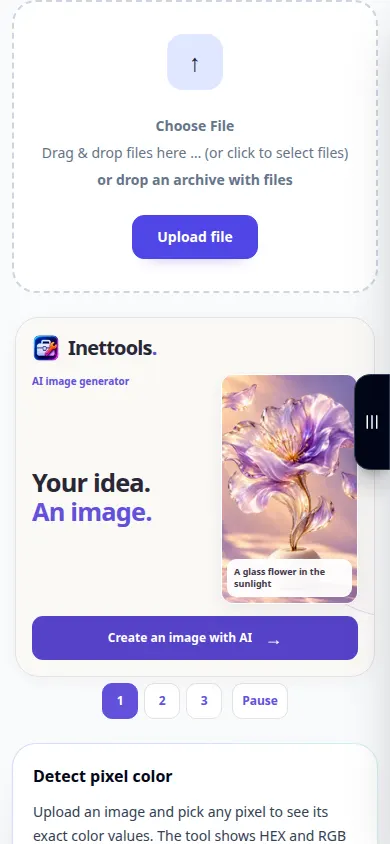
نمایش دسکتاپ
ضبط رابط انگلیسی را نشان می دهد. مراحل ترجمه شده بالا را دنبال کنید؛ کنترل ها به همین ترتیب هستند. این ضبط یک ورودی نمایشی و خروجی حاصل را در ابزار نشان می دهد.
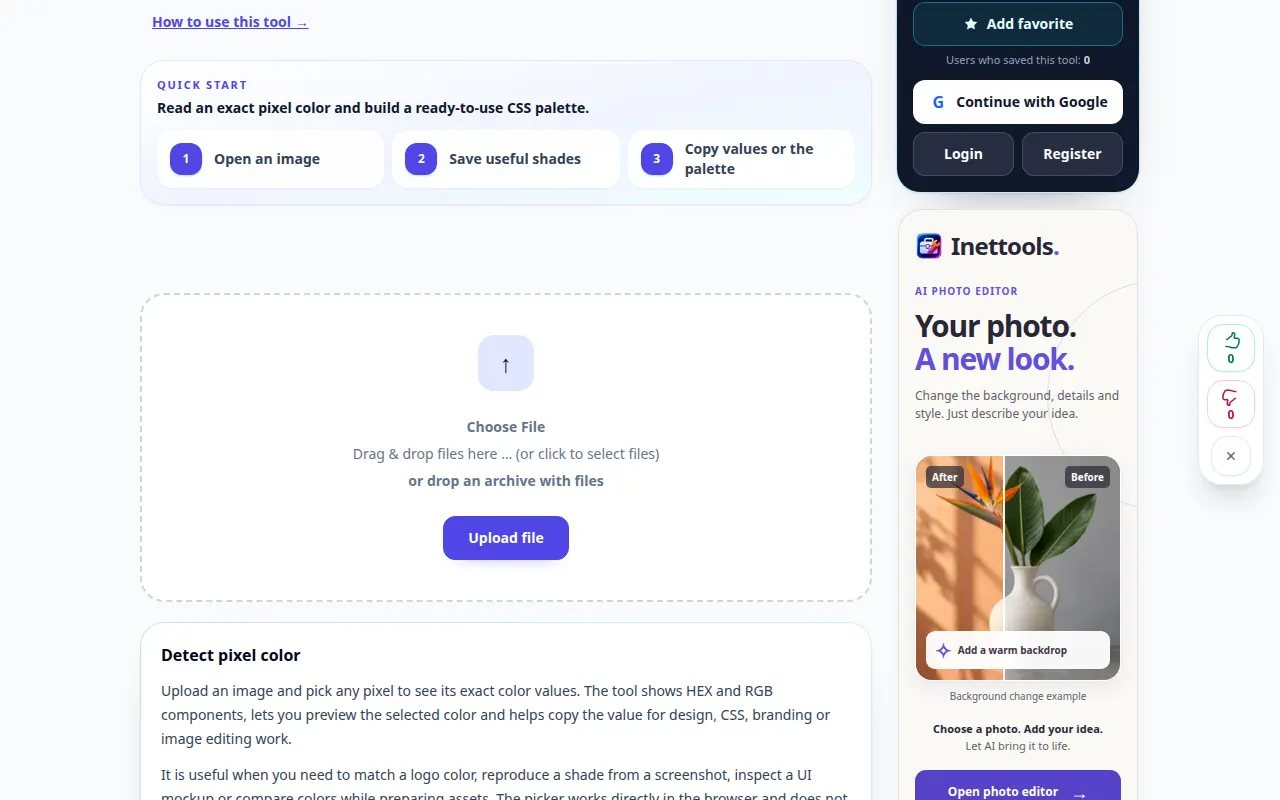
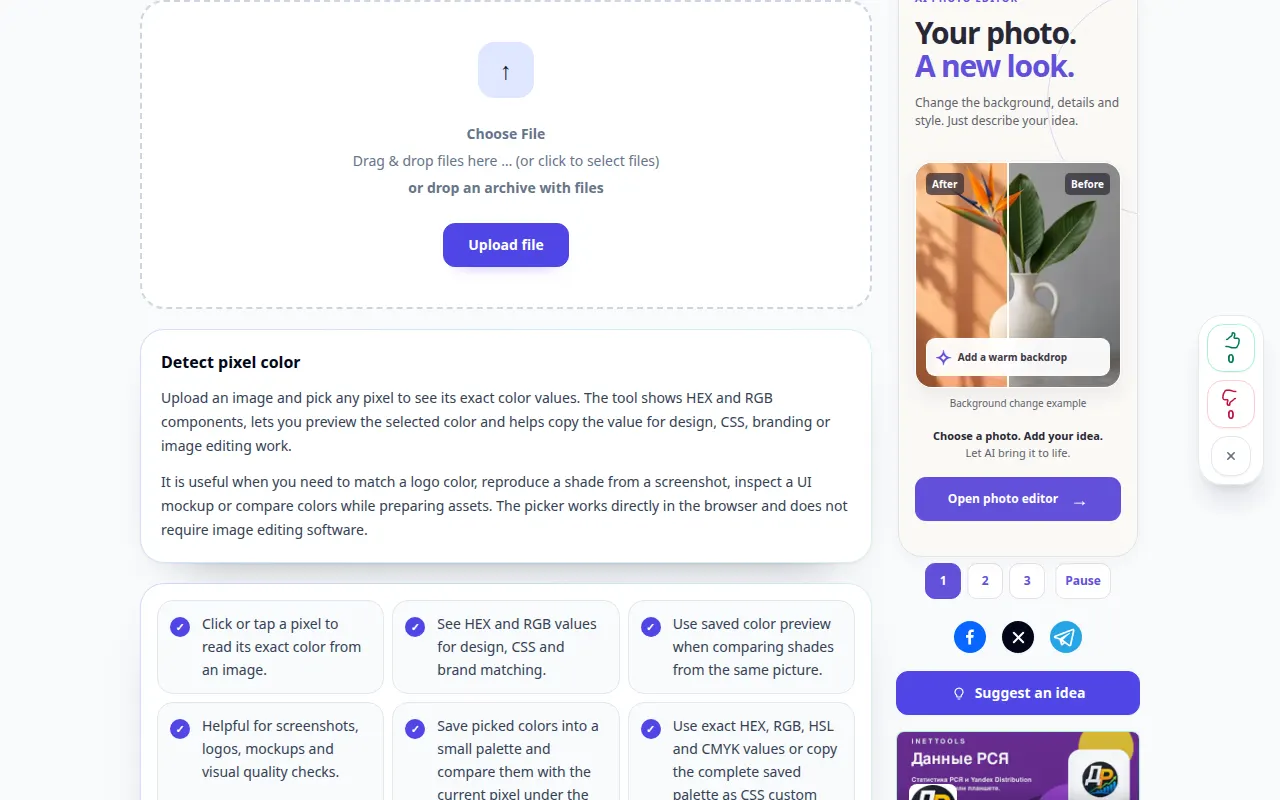
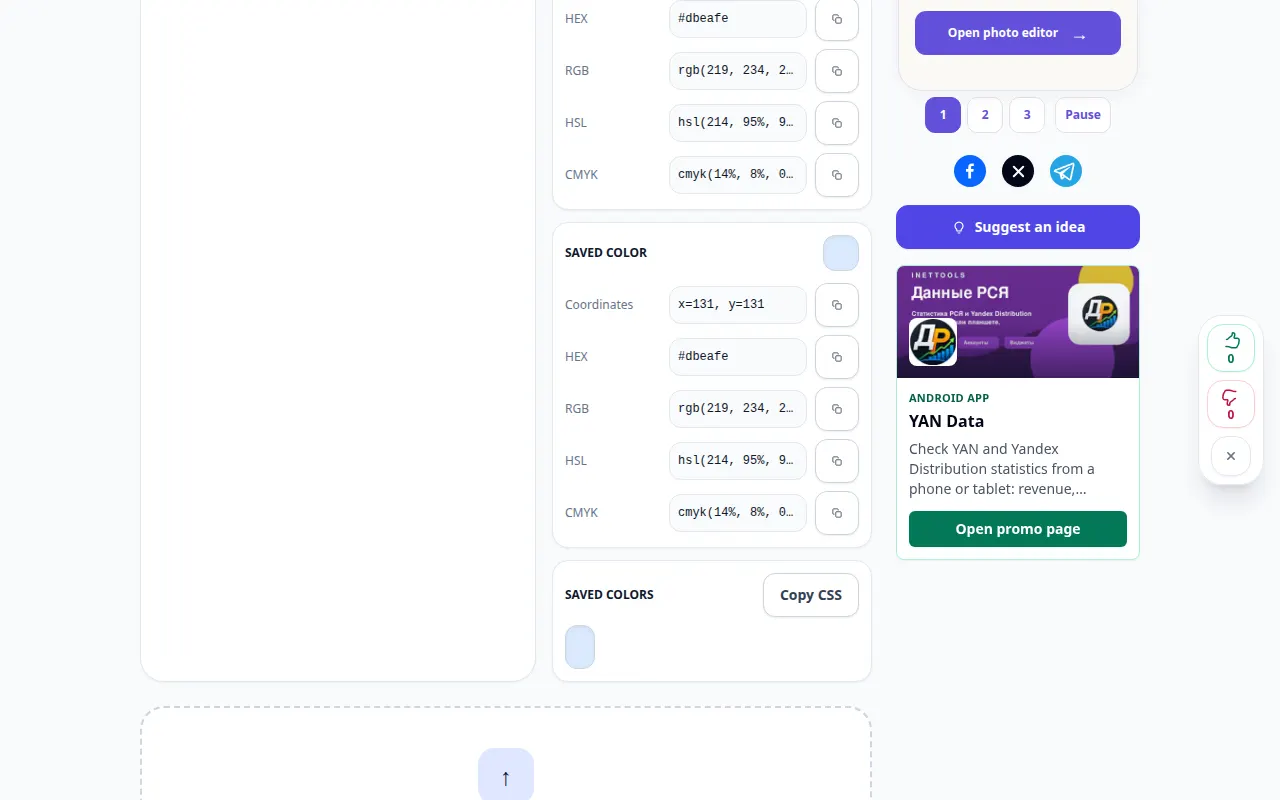
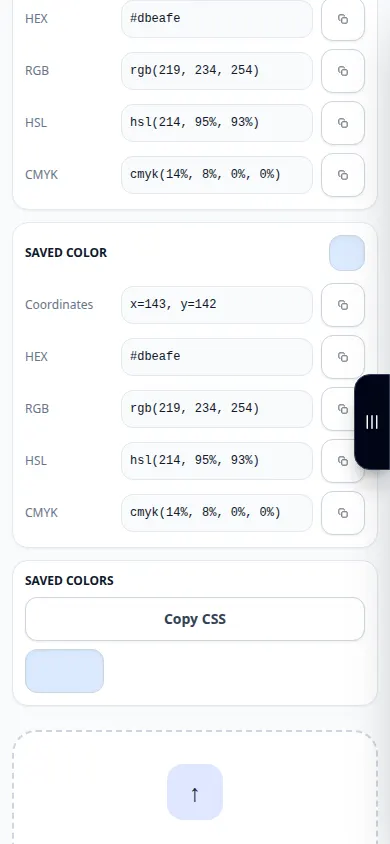
نمایش تلفنی
ضبط رابط انگلیسی را نشان می دهد. مراحل ترجمه شده بالا را دنبال کنید؛ کنترل ها به همین ترتیب هستند. این ضبط یک ورودی نمایشی و خروجی حاصل را در ابزار نشان می دهد.
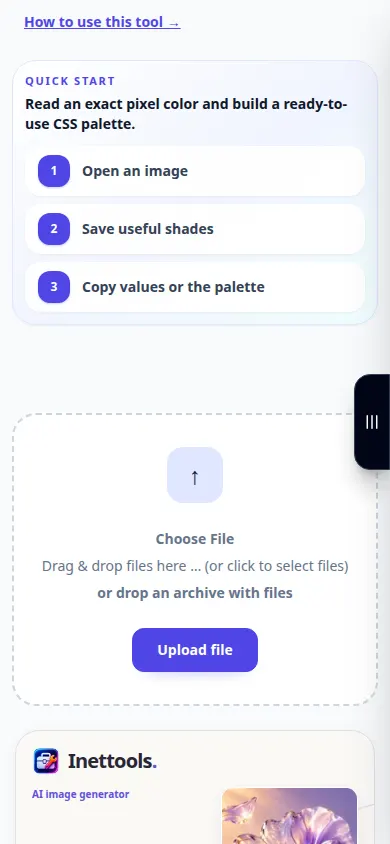
سوالات و عیب یابی
چرا پیکسل های مجاور متفاوت هستند؟
Anti-aliasing، گرادیان، JPEG فشرده سازی و بافت همگی می توانند تغییرات رنگی کوچکی ایجاد کنند.
چرا رنگ در صفحه دیگر متفاوت به نظر می رسد؟
تنظیمات نمایش، نمایه های رنگ و رنگ های اطراف بر ظاهر تأثیر می گذارد. یک مقدار عددی کپی شده کالیبراسیون نمایشگر نیست.
اگر پیامی مبنی بر بارگیری بیش از حد سرویس مشاهده کردید، صبر کنید و بعداً دوباره امتحان کنید. تلاش ناموفق به این معنی نیست که فایل منبع شما تغییر کرده است.