راهنما به روز شد:
یک جلوه موزاییک ایجاد کنید، اندازه بلوک را تنظیم کنید و تصویر پردازش شده را از دسکتاپ یا موبایل ذخیره کنید.
این راهنما را با استفاده از پیوند «نحوه استفاده از این ابزار» در زیر نام ابزار باز کنید. این شامل مراحل، اسکرین شات ها و ویدیوها برای رایانه و تلفن است.
قبل از شروع
تصویری را انتخاب کنید که مجاز به ویرایش آن هستید. یک نسخه اصلی را نگه دارید. پیکسل سازی یک جلوه بصری است. برای مخفی کردن ایمن متن محرمانه یا یک چهره قابل تشخیص، به یک موزاییک ملایم تکیه نکنید.
با یک فایل نمایشی امتحان کنید — landscape.png
این فایلهای کوچک برای این راهنما ایجاد شدهاند و حاوی اطلاعات شخصی نیستند.
دستورالعمل های گام به گام
- ابزار pixelation را باز کنید و تصویر منبع را انتخاب کنید.
- صبر کنید تا تنظیمات تصویر و موزاییک ظاهر شود. اندازه پیکسل یا بلوک را تنظیم کنید. بلوک های بزرگتر موزاییک قوی تری ایجاد می کنند.
- پیش نمایش را بررسی کنید و قدرت را تا زمانی تنظیم کنید که با اثر مورد نظر مطابقت داشته باشد.
- یک قالب خروجی موجود را انتخاب کنید. اگر به ویژگیهای بدون اتلاف آن نیاز دارید، یا در صورت ارائه به قالب عکس کوچکتر، از PNG استفاده کنید.
- از کنترل دانلود نتیجه برای ذخیره تصویر استفاده کنید. کپی ذخیره شده را باز کنید و آن را در اندازه معمولی آن بررسی کنید.
روی یک کامپیوتر
از یک پیش نمایش بزرگتر برای مقایسه چندین اندازه بلوک استفاده کنید. هنگامی که مرورگر شما نام فایل را میخواهد، به جای بازنویسی نسخه اصلی، یک کپی ذخیره کنید.
روی یک گوشی
یک تصویر از Photos یا Files انتخاب کنید. اندازه بلوک را در مراحل کوچک تغییر دهید، سپس نتیجه را در فایلها یا پوشه دانلودهای مرورگر ذخیره کنید.
در Safari در iPhone، منوی اشتراک گذاری را باز کنید و اگر نتیجه در یک تب جدید باز شد، Save to Files را انتخاب کنید. در Android Chrome، دانلودها را علامت بزنید. این برگه را تا پایان پردازش باز نگه دارید.
برای نتیجه بهتر
اگر هدف شما حفظ حریم خصوصی است، مناطق حساس را حذف کنید یا با استفاده از یک ویرایشگر مناسب آنها را با یک پرکننده غیر شفاف بپوشانید، سپس تصویر صادر شده را بررسی کنید. Pixelation به تنهایی یک تضمین امنیتی نیست.
اسکرین شات و ویدیو
نمایش دسکتاپ
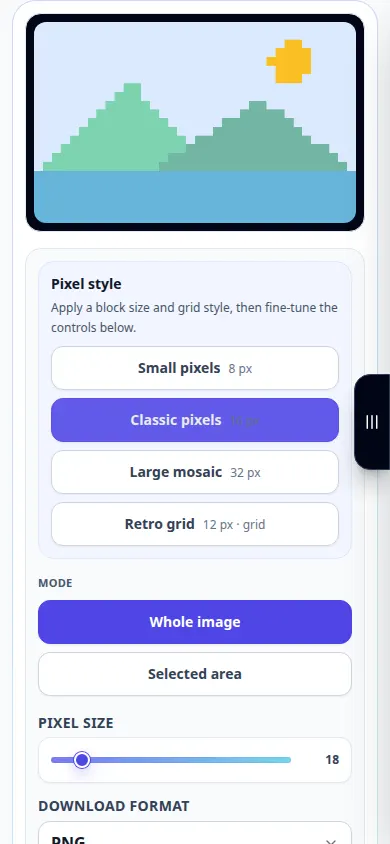
ضبط رابط انگلیسی را نشان می دهد. مراحل ترجمه شده بالا را دنبال کنید؛ کنترل ها به همین ترتیب هستند. این ضبط یک ورودی نمایشی و خروجی حاصل را در ابزار نشان می دهد.
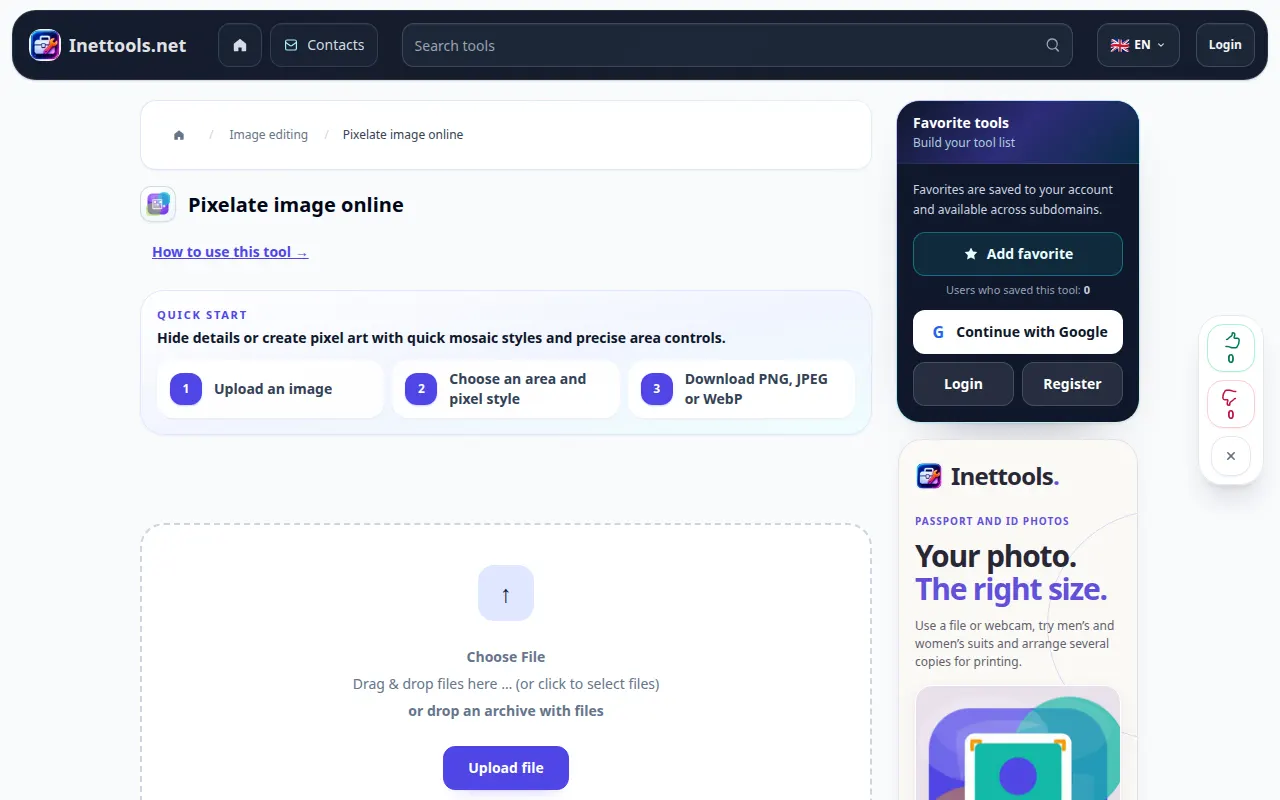
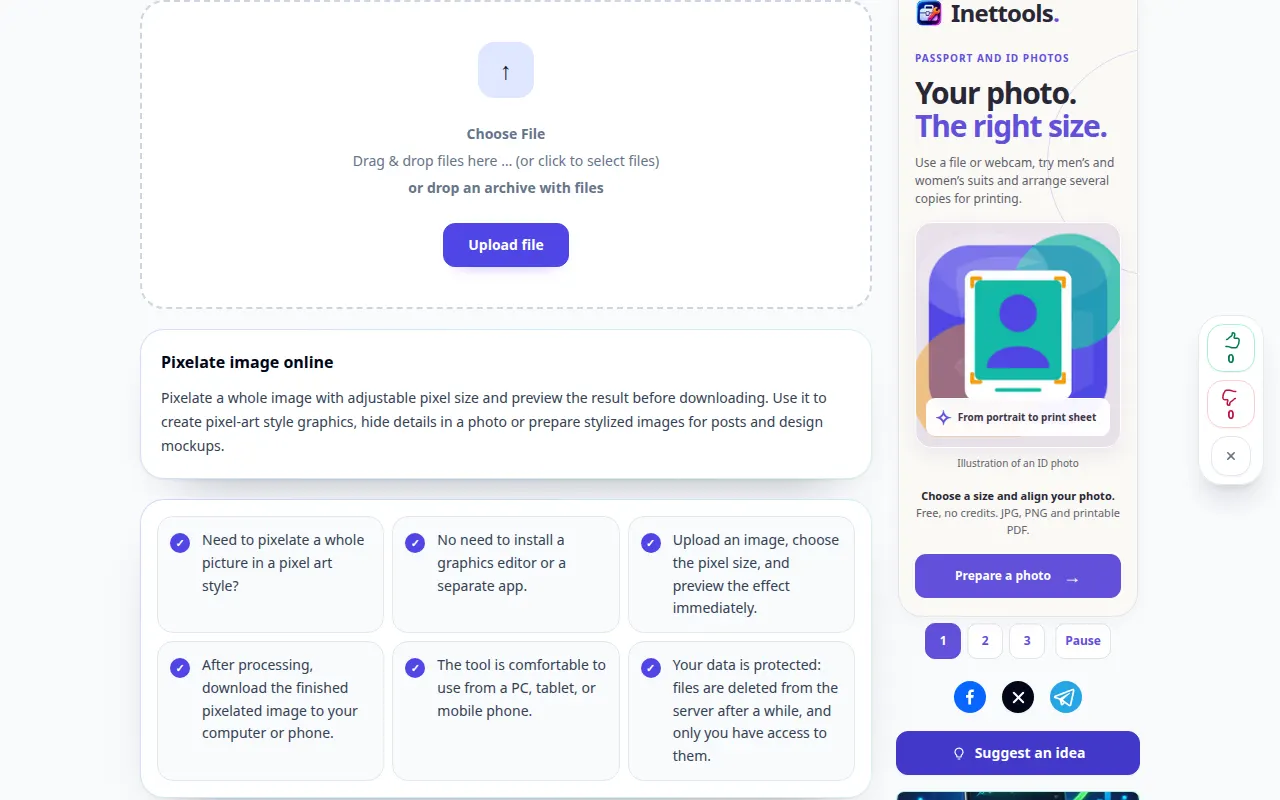
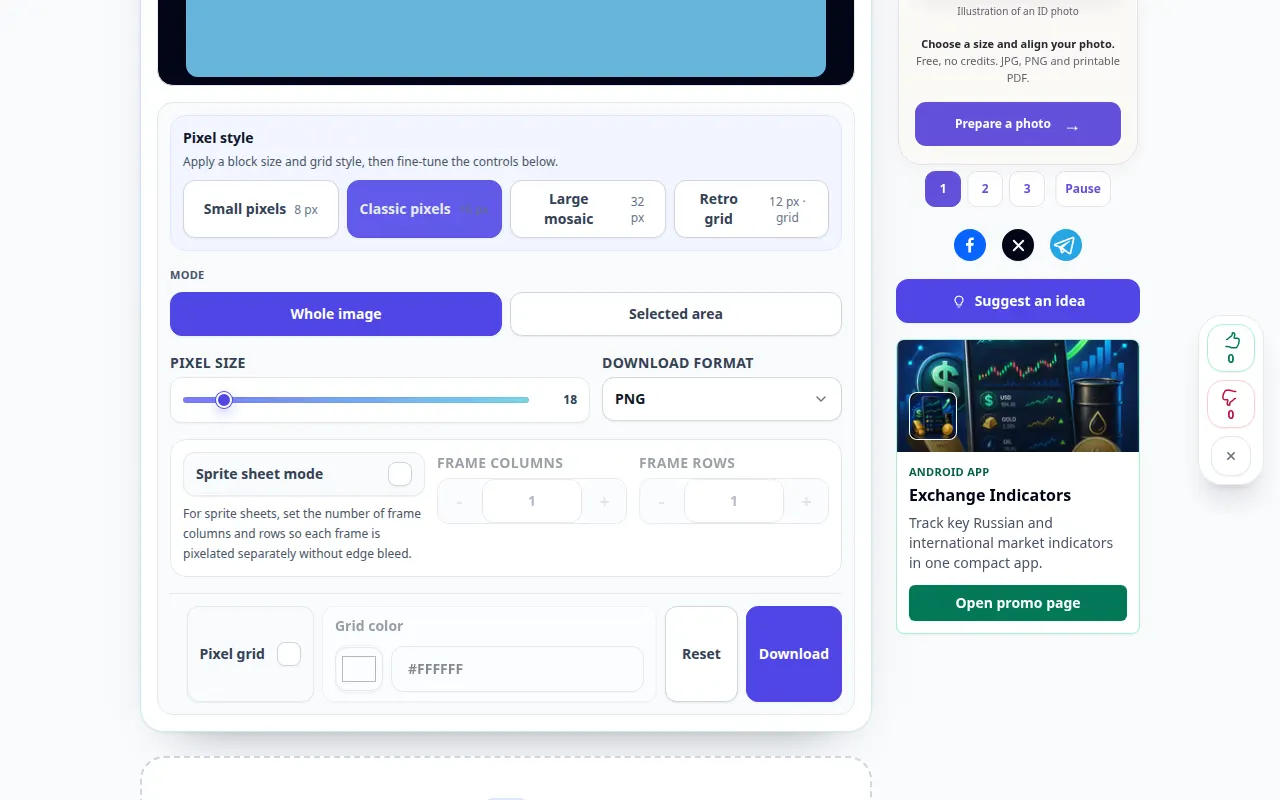
نمایش تلفنی
ضبط رابط انگلیسی را نشان می دهد. مراحل ترجمه شده بالا را دنبال کنید؛ کنترل ها به همین ترتیب هستند. این ضبط یک ورودی نمایشی و خروجی حاصل را در ابزار نشان می دهد.
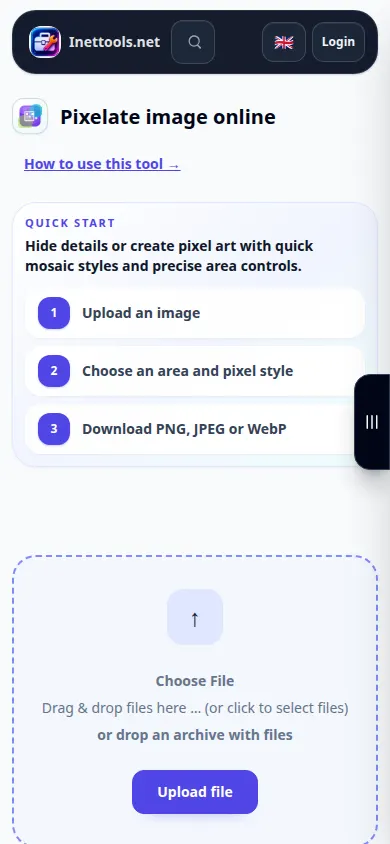
سوالات و عیب یابی
چرا هنوز می توانم موضوع را تشخیص دهم؟
یک موزاییک می تواند خطوط، رنگ ها و زمینه را حفظ کند. اندازه بلوک را برای جلوه قویتر افزایش دهید یا به جای آن قسمت حساس را بردارید.
چرا تصویر دانلود شده با پیش نمایش کوچک متفاوت به نظر می رسد؟
پیش نمایش ممکن است برای تناسب با صفحه نمایش کوچک شود. قبل از استفاده، تصویر ذخیره شده را در ابعاد واقعی آن بررسی کنید.
اگر پیامی مبنی بر بارگیری بیش از حد سرویس مشاهده کردید، صبر کنید و بعداً دوباره امتحان کنید. تلاش ناموفق به این معنی نیست که فایل منبع شما تغییر کرده است.