راهنما به روز شد:
مشاهده اسلایدها بدون نصب نرم افزار ارائه. یک ارائه پشتیبانی شده را به پیش نمایش مرورگر تبدیل کنید و PDF آن را ذخیره کنید.
این راهنما را با استفاده از پیوند «نحوه استفاده از این ابزار» در زیر نام ابزار باز کنید. این شامل مراحل، اسکرین شات ها و ویدیوها برای رایانه و تلفن است.
قبل از شروع
یک ارائه پشتیبانی شده مانند PPT، PPTX یا ODP آماده کنید. اصل قابل ویرایش را نگه دارید. پیش نمایش مرورگر یک رندر ثابت است، بنابراین انیمیشن ها و رسانه های جاسازی شده ممکن است مانند برنامه اصلی پخش نشوند.
با یک فایل نمایشی امتحان کنید — slides.pptx
این فایلهای کوچک برای این راهنما ایجاد شدهاند و حاوی اطلاعات شخصی نیستند.
دستورالعمل های گام به گام
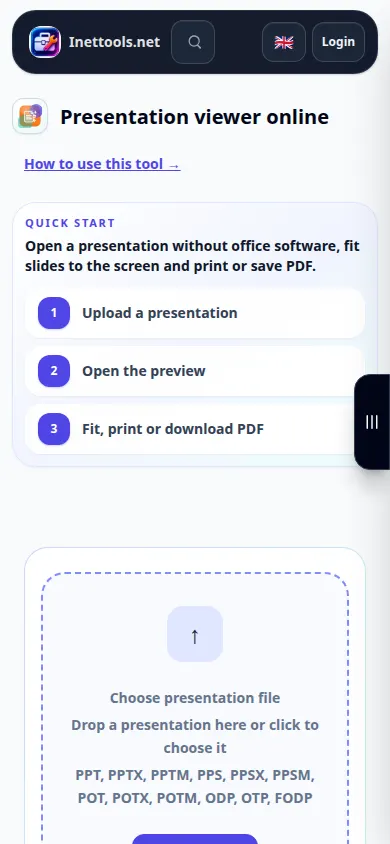
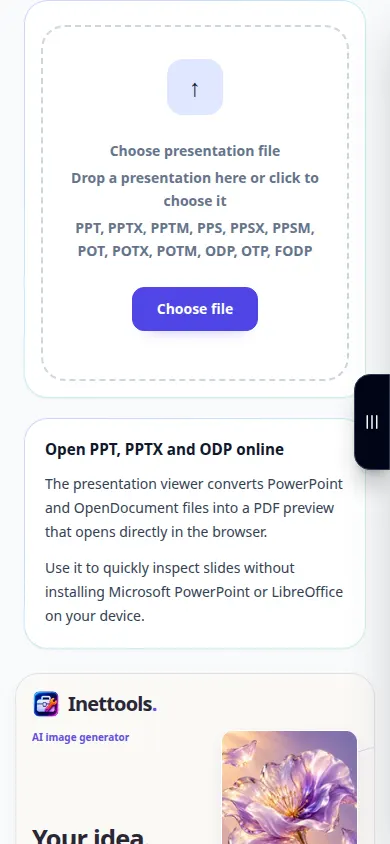
- نمایشگر ارائه را باز کنید و فایل ارائه را انتخاب کنید.
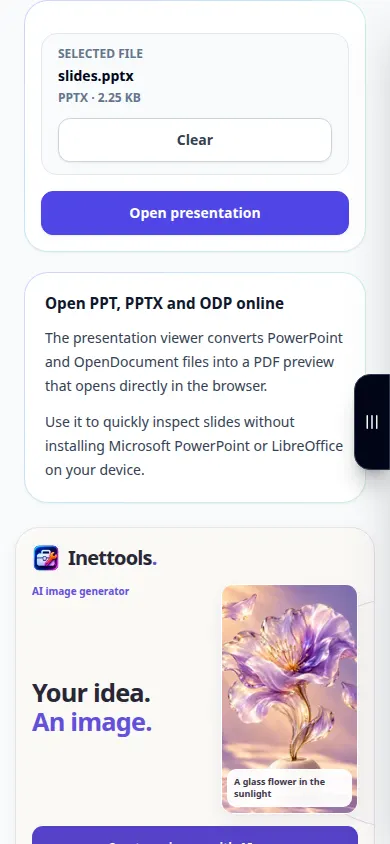
- فایل انتخاب شده را بررسی کرده و Open file را انتخاب کنید. صبر کنید تا اسلایدها به پیش نمایش تبدیل شوند.
- در میان اسلایدها حرکت کنید و فونت ها، نمودارها و تصاویر را بررسی کنید. وقتی آن کنترل ها در دسترس هستند، حالت تناسب را تغییر دهید یا از تمام صفحه استفاده کنید.
- اگر پیشنمایش تعبیهشده ناخوشایند است، PDF ایجاد شده را در یک برگه جدید باز کنید.
- PDF را با استفاده از کنترل بارگیری نتیجه ذخیره کنید. از Clear برای انتخاب یک ارائه متفاوت بعد از آن استفاده کنید.
روی یک کامپیوتر
ارائه را به قسمت آپلود بکشید. قبل از اشتراک گذاری PDF، از یک پیش نمایش گسترده یا تمام صفحه برای بررسی نمودارها و متن در هر اسلاید استفاده کنید.
روی یک گوشی
ارائه را از Files یا مدیر فایل خود انتخاب کنید. اگر نمایشگر تعبیه شده تنگ است، از یک برگه مجزا PDF استفاده کنید. جهت گیری افقی می تواند اسلایدهای گسترده را برای خواندن آسان تر کند.
در Safari در iPhone، منوی اشتراک گذاری را باز کنید و اگر نتیجه در یک تب جدید باز شد، Save to Files را انتخاب کنید. در Android Chrome، دانلودها را علامت بزنید. این برگه را تا پایان پردازش باز نگه دارید.
برای نتیجه بهتر
هر اسلاید را پس از تبدیل بررسی کنید. فونتها، انیمیشنها و محتوای پیوند شده غیر معمول میتوانند در یک پیشنمایش ثابت PDF تغییر یا ناپدید شوند.
اسکرین شات و ویدیو
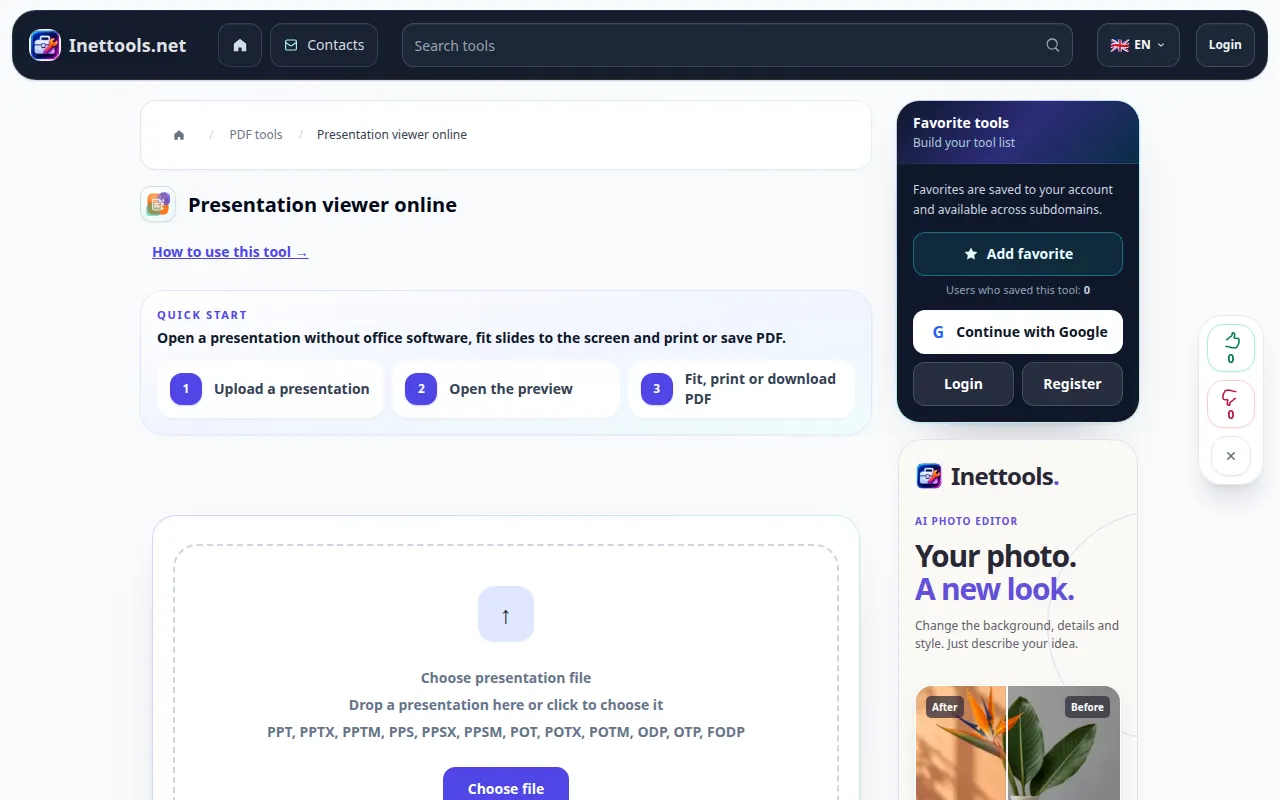
نمایش دسکتاپ
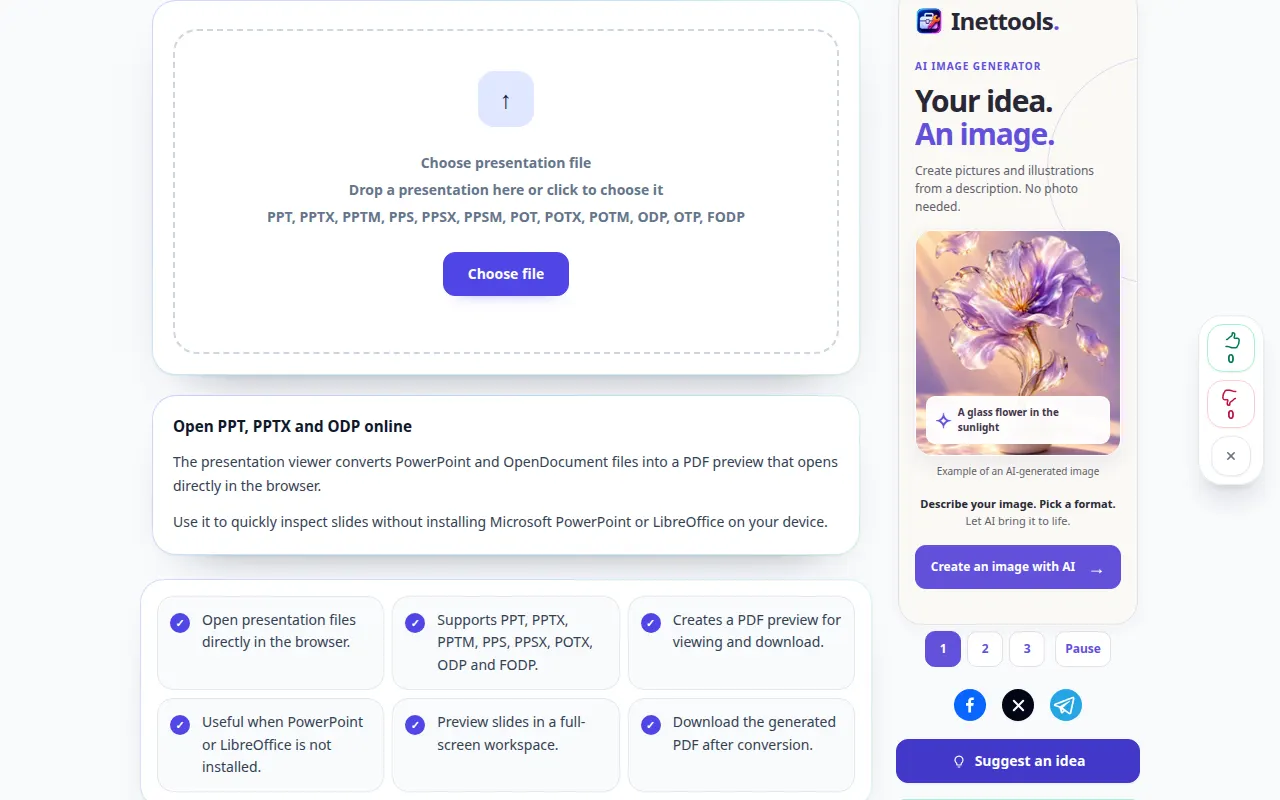
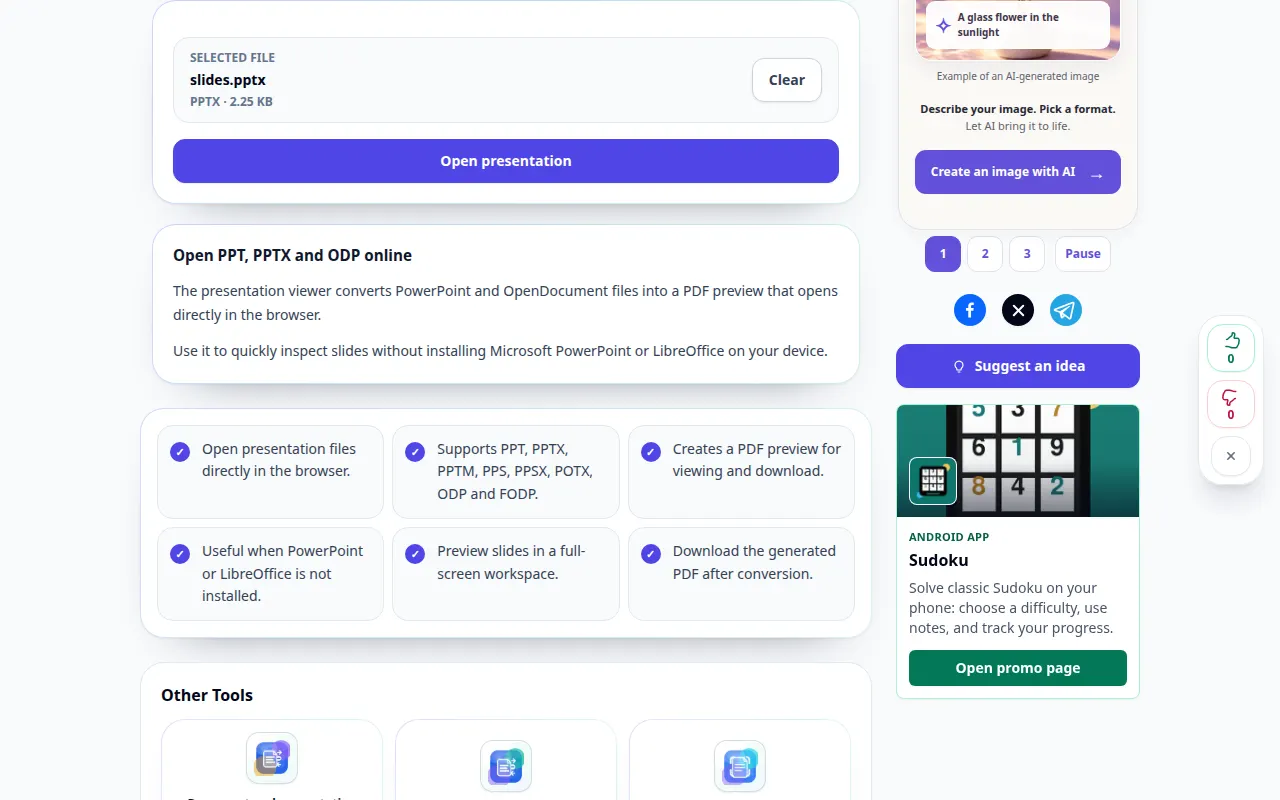
ضبط رابط انگلیسی را نشان می دهد. مراحل ترجمه شده بالا را دنبال کنید؛ کنترل ها به همین ترتیب هستند. این ضبط یک ورودی نمایشی و خروجی حاصل را در ابزار نشان می دهد.
نمایش تلفنی
ضبط رابط انگلیسی را نشان می دهد. مراحل ترجمه شده بالا را دنبال کنید؛ کنترل ها به همین ترتیب هستند. این ضبط یک ورودی نمایشی و خروجی حاصل را در ابزار نشان می دهد.
سوالات و عیب یابی
آیا می توانم اسلایدها را در اینجا ویرایش کنم؟
نمایشگر برای پیش نمایش و صادر کردن یک PDF است. ارائه اصلی را نگه دارید و آن را در برنامه ای ویرایش کنید که از قالب آن پشتیبانی می کند.
چرا انیمیشن ها یا یک ویدیو پخش نمی شود؟
پیشنمایش PDF حاوی صفحات ثابت است. هنگامی که عناصر تعاملی، انتقال یا رسانه های جاسازی شده ضروری هستند، از برنامه ارائه اصلی استفاده کنید.
اگر پیامی مبنی بر بارگیری بیش از حد سرویس مشاهده کردید، صبر کنید و بعداً دوباره امتحان کنید. تلاش ناموفق به این معنی نیست که فایل منبع شما تغییر کرده است.